
Oi, tudo bem?
Se você deseja acompanhar as métricas das suas telas, comprovar a veiculação de conteúdos para patrocinadores ou analisar a conectividade dos seus dispositivos, este guia demonstra como navegar pelo módulo de relatórios do iMidiaTV, filtrar exibições de mídias e exportar dados nos formatos PDF e CSV.
✨ Aprenda do seu jeito: Além deste texto, preparamos um vídeo explicativo bem no final do artigo para te guiar na prática.
Guia Passo a Passo
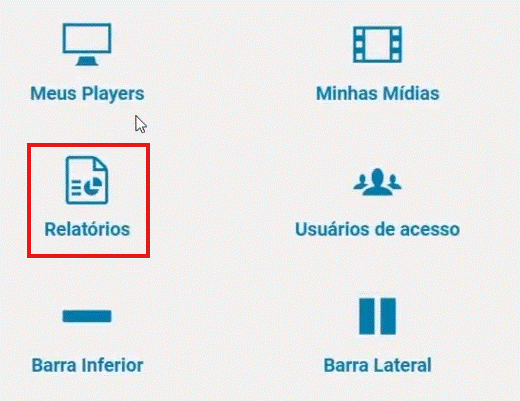
Passo 1: Acessar o Módulo de Relatórios: Na tela inicial do iMidiaTV, localize o menu de blocos principais e clique na opção “Relatórios” para abrir o painel com as opções de relatórios disponíveis na plataforma.
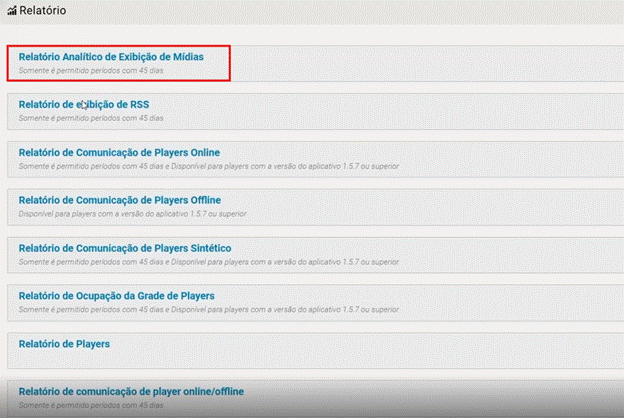
Passo 2: Selecionar o Relatório de Exibição de Mídias: Dentre as alternativas listadas no painel, selecione e clique em “Relatório Analítico de Exibição de Mídias”. Este é o relatório mais utilizado pelos clientes para auditar e contabilizar exatamente quantas vezes uma mídia (seja vídeo ou imagem) foi exibida nas TVs.
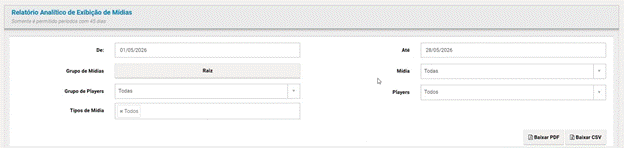
Passo 3: Definir o Período e Selecionar o Dispositivo: Preencha os campos de data selecionando o intervalo de tempo desejado no calendário (por exemplo, de 01/05/2026 a 28/05/2026). Em seguida, vá até o campo “Players” para escolher um equipamento específico na lista (ex: localidade MAC) ou mantenha marcado em “Todos” para obter o consolidado de todas as telas.
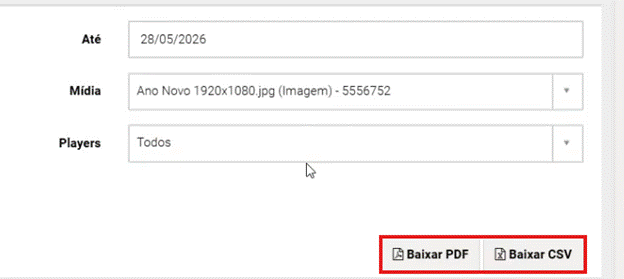
Passo 4: Escolher a Mídia para Análise: No campo “Mídia”, clique na lista suspensa e selecione o arquivo de imagem ou vídeo específico que você deseja conferir as métricas de inserções.
Passo 5: Exportar o Relatório em PDF ou CSV: Após parametrizar os filtros, vá até o canto inferior direito e escolha como deseja extrair os dados. Clique em “Baixar PDF” para salvar um documento pronto ou selecione “Baixar CSV” se preferir gerar uma planilha contendo um relatório mais analítico.
Passo 6: Consultar Outros Tipos de Relatórios: Caso precise checar outras métricas da conta, retorne à listagem para selecionar opções alternativas, como o “Relatório de exibição de RSS” (para listar as fontes de notícias exibidas na grade) ou os relatórios de “Comunicação de Players Online” e “Offline” (úteis para analisar e acompanhar o histórico de comunicação e estabilidade dos seus players com a rede de internet).
⚠️ NOTA DE IMPORTÂNCIA: O Relatório Analítico de Exibição de Mídias desempenha um papel indispensável para empresas que trabalham com anunciantes ou parceiros comerciais em suas programações de TV. Através dele, ao término de cada mês, o administrador consegue realizar uma prestação de contas exata, emitindo comprovantes com o número auditado de exibições das campanhas e anúncios para os seus patrocinadores.
Você pode seguir o passo a passo
E você? Gostou do passo a passo? Compartilhe sua experiência conosco por e-mail: atendimento@pixmidia.com.br
Até mais!