
Oi, tudo bem?
Se você deseja otimizar o espaço das suas telas transmitindo avisos, relógios e notícias em tempo real sem interromper sua grade principal, este guia demonstra como criar e gerenciar barras de informações inferiores ou laterais no iMidiaTV.
✨ Aprenda do seu jeito: Além deste texto, preparamos um vídeo explicativo bem no final do artigo para te guiar na prática.
Guia Passo a Passo
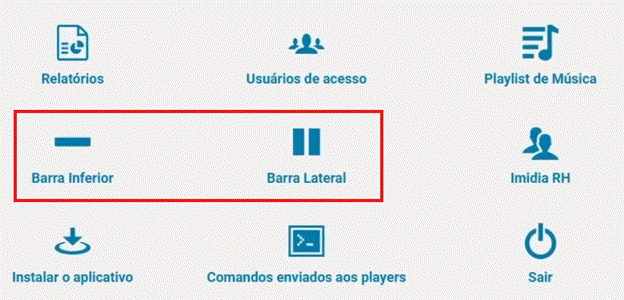
Passo 1: Acessar o Menu e Adicionar uma Nova Barra: No painel de controle do iMidiaTV, clique na opção “Barra Inferior” (ou Barra Lateral, conforme a orientação de sua preferência). Na tela de gerenciamento que se abre, clique no botão azul com o sinal de mais “+ Adicionar” para abrir a interface completa do editor de barras de informações.
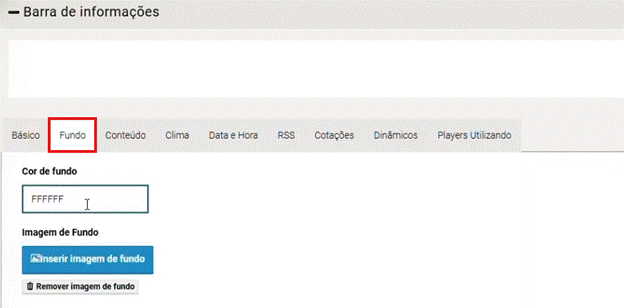
Passo 2: Configurar a Cor ou Imagem de Fundo: No menu de abas do editor, acesse a opção “Fundo”. Você pode escolher uma cor sólida utilizando o seletor de cores do sistema ou, se preferir alinhar a barra com a identidade visual da sua marca, clicar no botão azul “Inserir imagens de fundo” para carregar um layout personalizado desenvolvido previamente nas proporções indicadas.
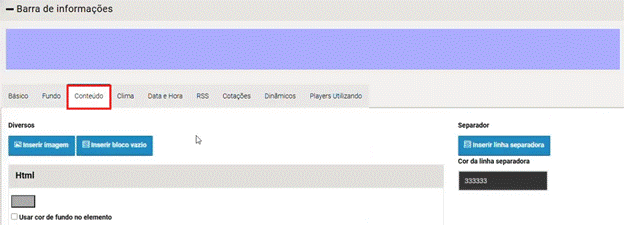
Passo 3: Gerenciar Conteúdos e Logomarcas: Avance para a aba “Conteúdo”. Para inserir uma logomarca fixa na sua barra, clique no botão azul “Só inserir imagens” e escolha o arquivo. Caso o seu background já possua a logo estampada de fábrica, clique no botão “Inserir bloco vazio” para gerar um espaçamento protetivo, garantindo que os elementos dinâmicos não fiquem em cima da marca. Também é possível incluir um bloco de texto digitando seu comunicado ou aviso no campo HTML.
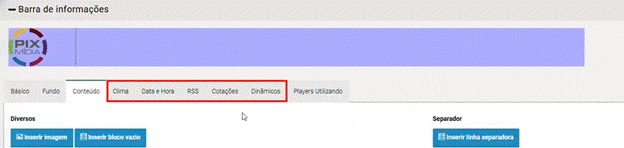
Passo 4: Integrar Clima, Data, Hora e Notícias RSS: Navegue pelas demais abas para adicionar componentes dinâmicos automáticos: em “Clima”, digite e selecione o nome da sua cidade (como Porto Alegre - RS) para veicular as temperaturas mínima e máxima; em “Data e Hora”, insira o relógio, saudações automáticas (como Bom Dia!) ou a data com o dia da semana; na aba “RSS”, selecione um ou mais portais de notícias (como o UOL) e marque suas respectivas categorias (como Economia, Entretenimento ou Esportes) para rodar manchetes que trocam sozinhas a cada 10 segundos; em “Cotações”, exiba os valores do dólar e do euro; e em “Dinâmicos”, vincule seus contadores progressivos de dias sem acidentes ou cronômetros regressivos.
Passo 5: Organizar a Line de Elementos, Customizar Blocos e Salvar: No topo do editor, ordene a sequência dos componentes cadastrados clicando, segurando e arrastando-os para os lados. Para ajustar um item específico, clique em “Editar” sobre o bloco dele (como o de notícias RSS) para regular a “Largura do bloco” em pixels até que ele preencha perfeitamente o restante da barra, ou use a aba “Texto” para redefinir fontes e tamanhos de forma isolada. Por fim, retorne à aba “Básico” da barra para ajustar a cor geral dos textos, a fonte padrão e configurar o “Filtros de palavras” digitando termos que deseja censurar nas notícias (como ACIDENTE ou ASSASSINATO), separando-os por vírgula e sem espaços. Insira o nome do layout no campo “Descrição” e clique em “Salvar”.
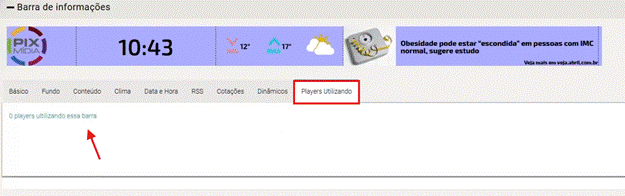
Passo 6: Vincular a Barra de Informações ao Player Físico: Para que o layout passe a ser exibido na TV, acesse a aba “Players utilizando” no canto superior direito do editor e clique no link “0 players utilizando essa barra”.
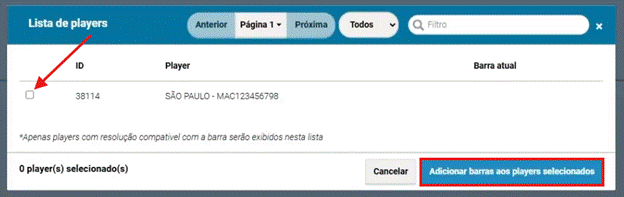
Na lista exibida, marque a caixa de seleção correspondente ao dispositivo desejado (como SÃO PAULO - MAC) e clique em “Adicionar barras aos players selecionados”. O sistema abrirá uma notificação verde na tela; clique em “OK, entendi” para finalizar.
⚠️ NOTA DE IMPORTÂNCIA: A plataforma disponibiliza o desenvolvimento de barras inferiores (fixadas horizontalmente no rodapé da tela como letreiros jornalísticos contínuos) e barras laterais (exibidas verticalmente na lateral da tela). O processo de edição e as ferramentas internas são exatamente idênticos para ambos os formatos. Após realizar o vínculo inicial com o player (Passo 6), qualquer nova alteração técnica ou troca de portais de notícias realizada pela web será replicada automaticamente na TV física de forma imediata, sem necessidade de reconfigurar o dispositivo.
Você pode seguir o passo a passo
E você? Gostou do passo a passo? Compartilhe sua experiência conosco por e-mail: atendimento@pixmidia.com.br
Até mais!