
Oi, tudo bem?
Se você quer saber como está a conectividade do seu dispositivo ou se está enfrentando dificuldades na sincronização de mídias, este guia demonstra o procedimento necessário para testar o acesso à internet diretamente pelo navegador.
✨ Aprenda do seu jeito: Além deste texto, preparamos um vídeo explicativo bem no final do artigo para te guiar na prática.
Guia Passo a Passo
Passo 1: Abrir o Google Chrome No menu de aplicativos do seu dispositivo Android, navegue utilizando as setas direcionais do controle remoto até encontrar o ícone do “Chrome”. Pressione o botão “OK” para abri-lo.
Passo 2: Digitar a URL de Teste Clique sobre a barra de pesquisa ou de endereços superior do navegador. Utilizando o teclado virtual, digite exatamente o seguinte link de diagnóstico: “imidiatv.com”. Nota importante: certifique-se de não digitar o final '.br', digite estritamente apenas “imidiatv.com” e confirme para pesquisar.

Passo 3: Validar o Retorno do Sistema Aguarde o carregamento completo da página no navegador. Se a conexão estiver ativa, a tela exibirá uma página totalmente em branco contendo apenas a palavra “ok” escrita no canto superior esquerdo. Se essa mensagem aparecer, sua internet está funcionando perfeitamente!
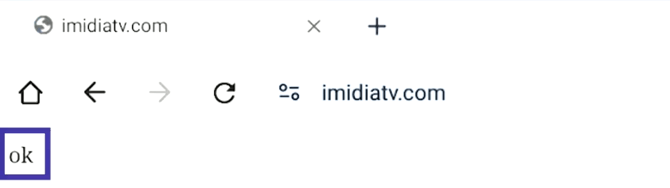
⚠️ NOTA DE IMPORTÂNCIA: aparecimento da palavra 'ok' na tela confirma de forma direta que o dispositivo possui uma rota de saída estável para a internet. Caso a palavra não apareça ou o navegador exiba uma mensagem de erro de carregamento, certifique-se de inspecionar o seu hardware físico (reconectando o cabo de rede Ethernet ou conferindo o sinal do Wi-Fi) ou verifique junto à equipe de TI se existem bloqueios de portas e firewalls na rede local impedindo o aparelho de atualizar as programações do painel web.
Você pode seguir o passo a passo do link abaixo:
E você? Gostou do passo a passo? Compartilhe sua experiência conosco por e-mail:
Até mais!