
Se você deseja acompanhar o status de transmissão das suas telas e conferir o que está sendo exibido em tempo real, este guia demonstra o procedimento necessário para acessar o painel de monitoramento, identificar conexões e parametrizar os seus players no iMidiaTV.
✨ Aprenda do seu jeito: Além deste texto, preparamos um vídeo explicativo bem no final do artigo para te guiar na prática.
Guia Passo a Passo
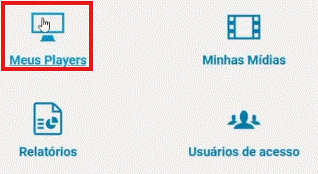
Passo 1: Acessando o Menu Meus Players: Ao entrar na plataforma do iMidiaTV, navegue com o cursor até o menu superior e selecione a opção “Meus Players” para listar todos os dispositivos vinculados à sua conta.
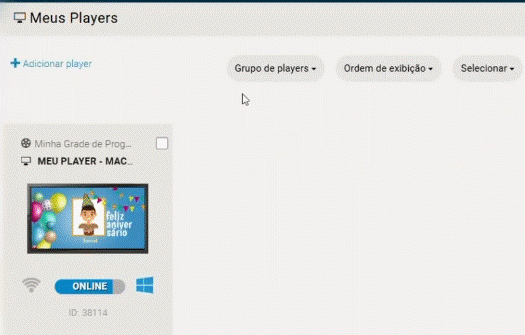
Passo 2: Identificar as Informações de Status: Na tela de listagem, localize o card do equipamento desejado. Nele, você poderá visualizar o indicador visual “ONLINE” ou “OFFLINE”, o nome cadastrado do seu equipamento (como MEU PLAYER - MAC), a grade de programação atual vinculada (ex: Minha Grade de Programação) e o ID de identificação técnica do sistema (ex: ID: 33114).
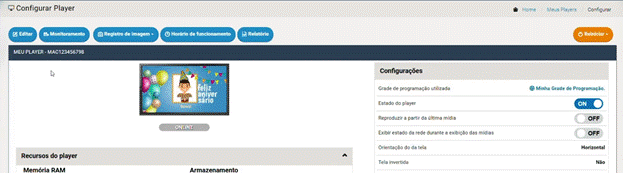
Passo 3: Acessar a Página de Configurações: Clique diretamente sobre a miniatura da imagem de exibição do player que você deseja gerenciar para abrir a página completa de “Configurar Player”. Nesta interface, o sistema carrega um painel com os recursos de hardware do dispositivo, incluindo gráficos de consumo de Memória RAM (Uso e Disponível), volume de Armazenamento em disco (Espaço em uso e Disponível), Temperatura da CPU, dados de Conectividade e Rede (como Tipo de Conexão, Endereço IP Privado, Endereço IP Público) e especificações do Dispositivo (como Versão do Aplicativo e Sistema Operacional Windows).
Passo 4: Alterar a Identificação e Localidade: No canto superior esquerdo da interface de configuração, clique no botão azul “Editar” para abrir a janela "Editar Player". Na aba padrão “Geral”, localize o campo de texto “Descrição”. Substitua o nome ou código antigo inserindo o nome do player.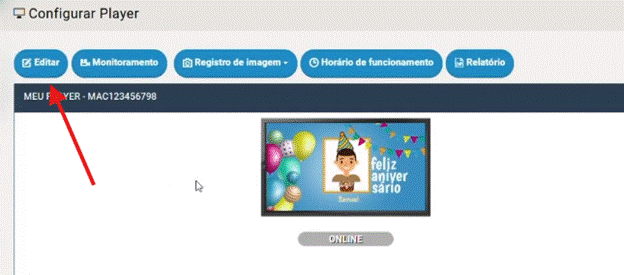
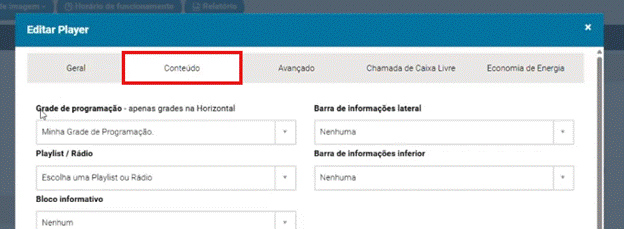
Passo 5: Vincular Grade de Programação ou Rádio: Ainda na janela de edição aberta pelo botão “Editar”, alterne para a segunda aba chamada “Conteúdo”. No campo “Grade de programação”, você pode selecionar a matriz de exibição desejada para o player. Se preferir adicionar sonorização de ambiente ao mesmo tempo em que a sua grade roda na tela, vá até o campo “Playlist / Rádio” e selecione uma lista de músicas ou escolha uma das transmissões disponíveis na nossa listagem de rádios online (como Alpha FM, Antenna 1, Jovem Pan, entre outras). Após selecionar, clique no botão “Salvar” para que as alterações entrem em vigor.
⚠️ NOTA DE IMPORTÂNCIA: A informação do indicador “ONLINE” ou “OFFLINE” não se refere a se o seu player físico está ligado ou desligado da energia elétrica (tomada), mas sim se ele possui uma conexão de internet ativa com os servidores. Caso o equipamento perca o sinal de rede ou internet, ele constará como “OFFLINE” na plataforma web, porém continuará reproduzindo normalmente a sua programação devido às mídias gravadas em cache local. Outro detalhe importante é que, para os clientes que possuem players em regime de comodato, os equipamentos já são enviados com as demais configurações de hardware e periféricos calibradas de fábrica, não havendo necessidade de realizar alterações manuais nesses parâmetros internos.
Você pode seguir o passo a passo
E você? Gostou do passo a passo? Compartilhe sua experiência conosco por e-mail: atendimento@pixmidia.com.br
Até mais!