
Oi, tudo bem?
Se você adquiriu um novo dispositivo Android (como um Smart TV Box) ou precisa reinstalar o aplicativo do zero, este guia demonstra o procedimento necessário para realizar a instalação diretamente pela Google Play Store.
✨ Aprenda do seu jeito: Além deste texto, preparamos um vídeo explicativo bem no final do artigo para te guiar na prática.
Guia Passo a Passo
Passo 1: Abrir a Google Play Store No menu de aplicativos principal do seu dispositivo Android, navegue com as setas do controle remoto até localizar o ícone da “Play Store”. Pressione o botão “OK” para abrir a loja de aplicativos.
Passo 2: Acessar a Barra de Pesquisa Com a Play Store aberta, utilize as setas direcionais para mover a seleção até a barra superior de buscas onde diz “Search apps & games” e clique em “OK” para ativar o teclado virtual.
 ou
ou 
Passo 3: Pesquisar pelo Aplicativo No teclado na tela, navegue com as setas e digite o termo “imidiatv”. Conforme você escreve, o aplicativo oficial aparecerá nas sugestões ou você poderá confirmar a busca.
Passo 4: Selecionar o Aplicativo Correto Na listagem de resultados carregada, localize o aplicativo oficial “iMidiaTV” (desenvolvido por iMidiaTV Soluções Em Sinalização Digital). Clique sobre ele pressionando o botão “OK”.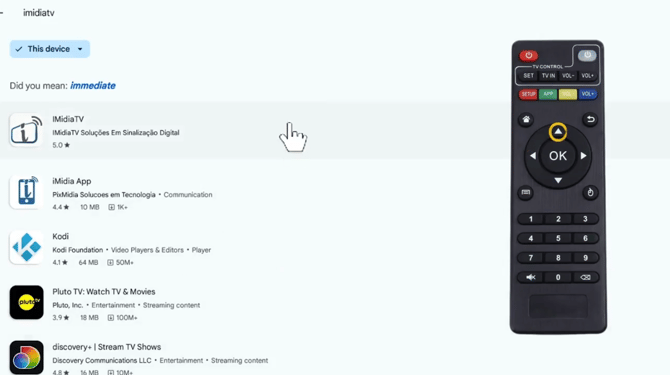
Passo 5: Instalar e Inicializar o App Dentro da página de detalhes do aplicativo, selecione o botão azul “Install” e aguarde a conclusão do download e instalação. Assim que finalizado, o botão mudará para “Open”, clique nele para abrir o sistema.
Passo 6: Conceder as Permissões Obrigatórias Assim que o aplicativo abrir pela primeira vez, o Android exibirá duas janelas de diálogo seguidas solicitando permissões de acesso. Utilize o controle remoto para selecionar e clicar na opção “ALLOW” em ambas as telas para que o player conclua a inicialização e exiba a tela de “Initializing”.
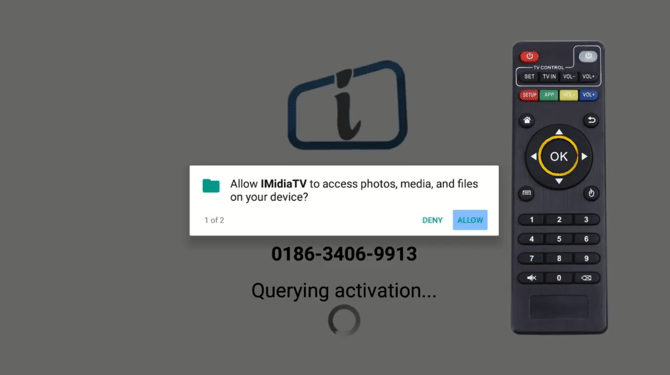
⚠️ NOTA DE IMPORTÂNCIA: A concessão de todas as permissões do sistema (clicando no botão ALLOW) é estritamente obrigatória para o funcionamento regular da sinalização digital. Sem essa autorização, o hardware físico (Mini PC, TV Box, ou Raspberry) não conseguirá salvar as mídias da programação no armazenamento interno local, impedindo a exibição dos conteúdos e atualizações enviadas pelo painel web.
Você pode seguir o passo a passo do link abaixo:
E você? Gostou do passo a passo? Compartilhe sua experiência conosco por e-mail: atendimento@pixmidia.com.br
Até mais!