
Oi, tudo bem?
Se o seu dispositivo físico está devidamente instalado, mas as mídias não estão sendo reproduzidas (exibindo uma tela de aviso com falta de midia), este guia demonstra o procedimento necessário para apagar a pasta raiz e forçar a sincronização de arquivos.
✨ Aprenda do seu jeito: Além deste texto, preparamos um vídeo explicativo bem no final do artigo para te guiar na prática.
Guia Passo a Passo
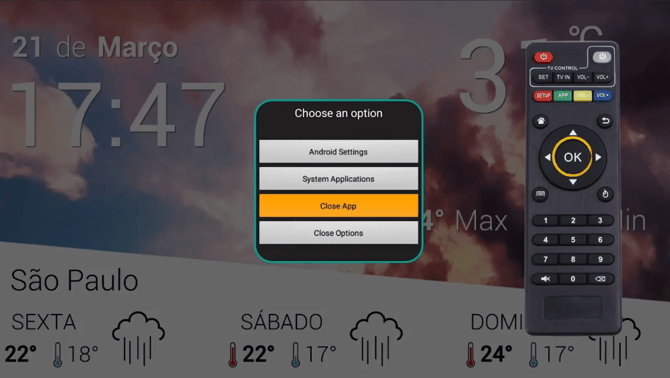
Passo 1: Fechar o Aplicativo Atual Com o player ligado, pressione o botão de menu ou configuração no seu controle remoto para abrir a janela de diálogo. Na caixa “Choose an option”, utilize as setas para descer até a alternativa “Close App” e pressione o botão “OK” no controle para encerrar a reprodução travada.
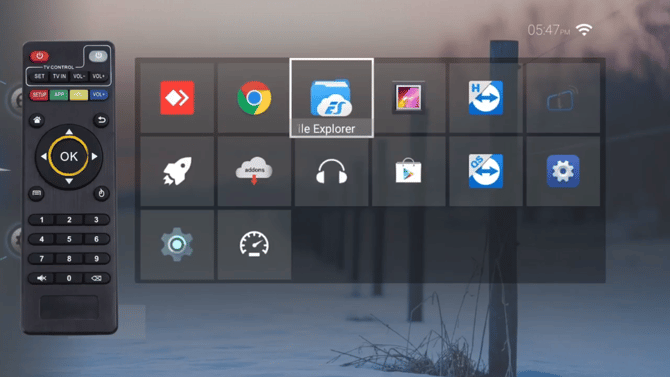
Passo 2: Abrir o Gerenciador de Arquivos No menu principal de aplicativos (Launcher do dispositivo), navegue com as setas direcionais do controle remoto para localizar e selecionar o ícone do “File Explorer” (identificado visualmente pelo ícone de uma pasta azul com as letras 'ES'). Pressione “OK”.
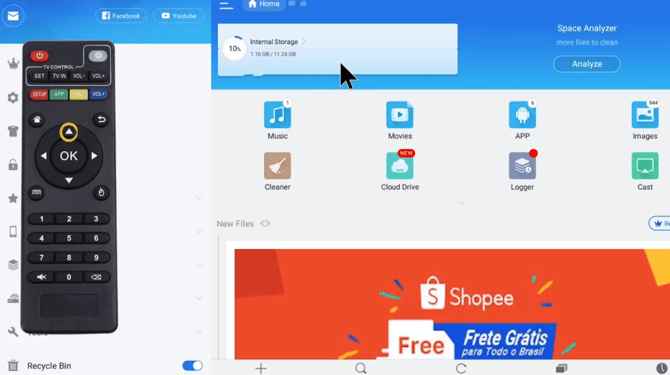
Passo 3: Acessar o Armazenamento Interno Dentro da interface inicial do gerenciador de arquivos, navegue com as setas do controle até a aba superior e selecione o botão de armazenamento denominado “Internal Storage” para abrir o diretório de pastas locais.
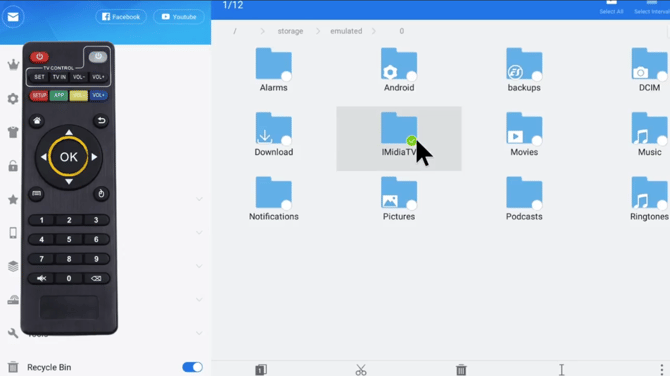
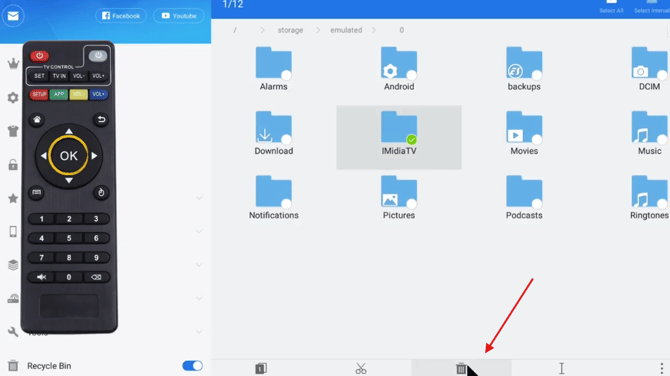
Passo 4: Selecionar a Pasta Raiz IMidiaTV No diretório de arquivos abertos, navegue pelas pastas até localizar a pasta oficial nomeada “IMidiaTV”. Mantenha o botão “OK” do controle pressionado sobre ela por alguns segundos até que um ícone de checkmark verde apareça, indicando que ela foi selecionada.
Passo 5: Excluir a Pasta Selecionada Com a pasta devidamente marcada, desça com as setas direcionais até a barra de ferramentas inferior e selecione o ícone da lixeira correspondente à opção “Apagar / Excluir”. Uma janela pop-up de confirmação com o título “Move to Recycle Bin” surgirá na tela; selecione o botão “OK” para confirmar a remoção permanente.
Passo 6: Inicializar e Sincronizar o Aplicativo Retorne à tela de aplicativos principal do dispositivo e clique sobre o ícone do app “iMidiaTV” para abri-lo novamente. O sistema iniciará a tela de carregamento exibindo a mensagem “updating” com uma barra de porcentagem, baixando todos os novos arquivos de mídia automaticamente.
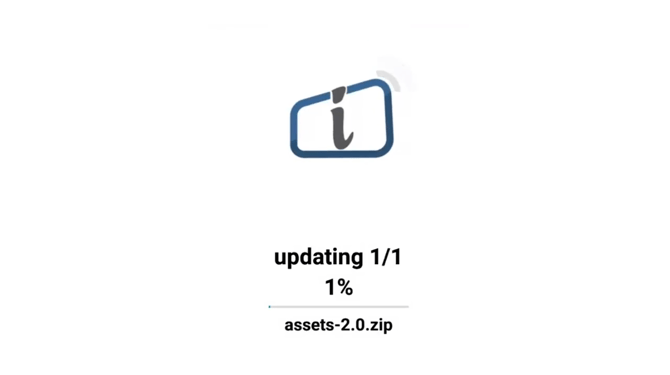
⚠️ NOTA DE IMPORTÂNCIA: A remoção manual da pasta raiz pelo File Explorer elimina arquivos de mídias corrompidos que impedem a reprodução do aplicativo. No entanto, após realizar este procedimento, é estritamente vital que o hardware físico (Mini PC, TV Box, ou Raspberry) possua uma conexão estável com a internet. Sem internet, o aplicativo não conseguirá concluir a tela de “updating” para baixar as programações configuradas no painel web.
Você pode seguir o passo a passo:
E você? Gostou do passo a passo? Compartilhe sua experiência conosco por e-mail: atendimento@pixmidia.com.br
Até mais!