
Oi, tudo bem?
Se você deseja estruturar um novo cronograma de conteúdos para a sua TV corporativa, organizando campanhas informativas e módulos automáticos, este guia demonstra o procedimento completo para criar, parametrizar e salvar uma nova grade de programação.
✨ Aprenda do seu jeito: Além deste texto, preparamos um vídeo explicativo bem no final do artigo para te guiar na prática.
Guia Passo a Passo
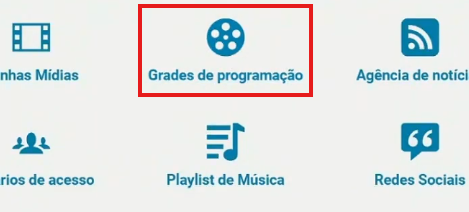
Passo 1: Acessar o Menu Grades de Programação: No painel de controle principal do iMidiaTV, navegue pelo menu central de ícones e clique sobre a opção “Grades de programação” para abrir a área de gerenciamento de fluxos visuais.
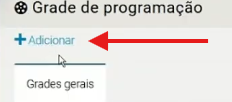
Passo 2: Adicionar uma Nova Grade: Na tela de listagem de cronogramas, vá até o canto superior esquerdo e clique sobre o botão azul “+ Adicionar” para abrir o assistente de criação.
Passo 3: Definir a Orientação da Tela: Na janela pop-up intitulada “Orientação da grade”, escolha o formato físico correspondente ao posicionamento da sua TV corporativa (Horizontal ou Vertical). Esta etapa é essencial para que o enquadramento do conteúdo fique perfeito. No nosso exemplo prático do guia, selecionaremos a opção “Horizontal”.
Passo 4: Adicionar Conteúdos e Módulos Dinâmicos: Dentro do editor da grade, clique nos módulos desejados no topo da barra de ferramentas para incluir conteúdos dinâmicos. Você pode clicar em “Notícia”, escolher a categoria “Esporte” e o subtema “Copa do Mundo 2026”, clicando em “Inserir”. Use também os botões de atalhos temáticos para adicionar painéis extras organizados em tempo real na linha do tempo, como o painel de “Próximos Jogos”.

Passo 5: Configurar Parâmetros Avançados e Salvar: Role a página para baixo e preencha os detalhes organizacionais: defina a “Descrição da grade” utilizando um nome estratégico para identificá-la (por exemplo, “Futebol na Pix 2026 - Juntos com o Brasil!”). Ajuste filtros protetivos em “Palavras proibidas no conteúdo” para evitar termos sensíveis, limite a “Quantidade máxima permitida de mídias” (definindo para o valor de sua preferência, como 2), e selecione a filial (como “Matriz”). Para homologar e finalizar a nova grade, clique no botão azul “Salvar” no canto direito.
Você pode seguir o passo a passo abaixo:
E você? Gostou do passo a passo? Compartilhe sua experiência conosco por e-mail: atendimento@pixmidia.com.br
Até mais!