
Oi, tudo bem?
Se você deseja alterar, atualizar ou adicionar uma nova grade de programação ao seu player de mídias, este guia demonstra o procedimento completo para realizar essa associação direto pelo painel.
✨ Aprenda do seu jeito: Além deste texto, preparamos um vídeo explicativo bem no final do artigo para te guiar na prática.
Guia Passo a Passo
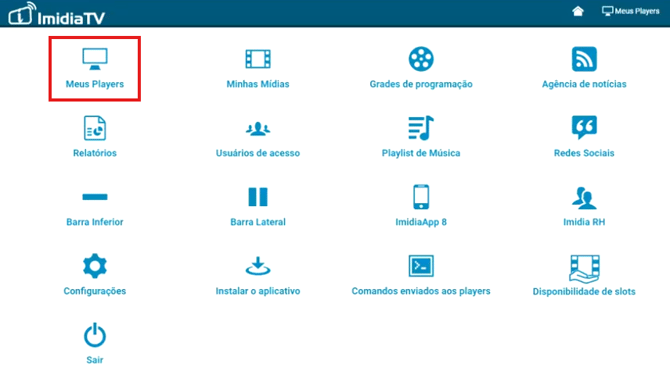
Passo 1: Acessar o Menu Meus Players No menu inicial do painel iMidiaTV, localize o menu central de ícones e clique sobre a opção “Meus Players” localizado no lado esquerdo da tela.
Passo 2: Selecionar o Dispositivo Desejado Na listagem geral de players cadastrados, localize a tela que você deseja atualizar. Clique diretamente sobre o nome ou a linha correspondente do player para abrir a interface de gerenciamento de status.
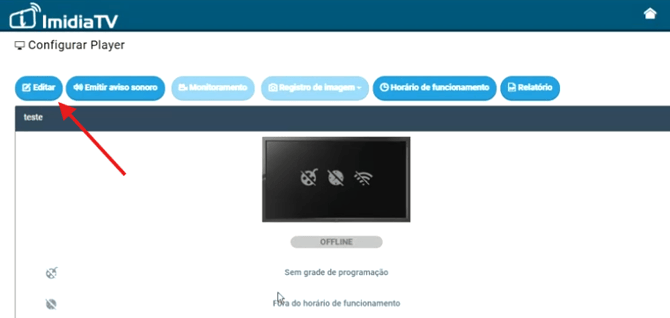
Passo 3: Abrir a Janela de Edição do Player Na página de monitoramento técnico do player selecionado, navegue até o canto superior esquerdo e clique sobre o botão cinza “Editar” (localizado logo abaixo da janela de visualização simulada da tela).
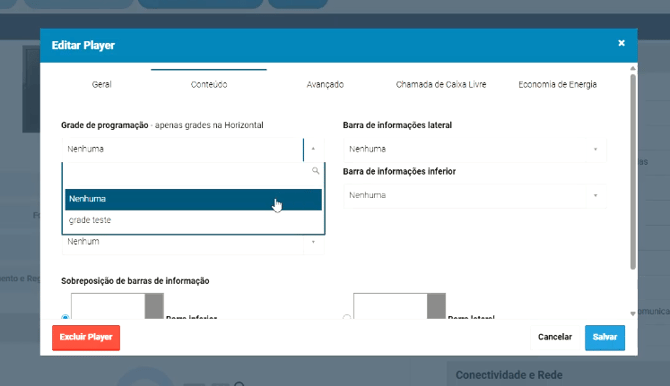
Passo 4: Vincular a Nova Grade de Programação Na janela pop-up suspensa intitulada “Editar Player”, clique sobre a segunda aba chamada “Conteúdo”. Acesse a primeira opção da lista, denominada “Grade de programação”, abra o menu suspenso de seleção e escolha o nome da grade de mídias que deseja transmitir. Para homologar, clique no botão azul “Salvar” no canto inferior direito da caixa.
Passo 5: Verificar o Envio do Comando de Sincronização O sistema fechará o pop-up e exibirá o alerta verde “Player atualizado com sucesso!”. Para validar o envio remoto, role a página até o final e verifique a tabela “Comandos enviados ao player”. O comando “Atualizar grade - update” deve estar listado com o status “agendado”, confirmando que a alteração foi empacotada e disparada para o seu equipamento.
⚠️ NOTA DE IMPORTÂNCIA: Assim que a grade é associada e salva no painel administrativo, o sistema gera de forma automatizada um comando remoto na fila de transmissão. Para que essa nova programação seja descarregada com sucesso e comece a rodar na ponta, é estritamente indispensável que o hardware físico (Mini PC, TV Box ou Smart TV) esteja ligado e conectado de forma estável à internet. Caso o aparelho esteja offline no momento da edição, o status do comando permanecerá em modo de espera ('agendado') e a TV continuará reproduzindo o conteúdo antigo até que o sinal de rede local seja totalmente reestabelecido no dispositivo.
Você pode seguir o passo a passo abaixo:
E você? Gostou do passo a passo? Compartilhe sua experiência conosco por e-mail: atendimento@pixmidia.com.br
Até mais!