
Oi, tudo bem?
Se o seu player não está saindo som e você está enfrentando problemas com a reprodução de áudio nas suas mídias, este guia demonstra o procedimento necessário para ativar os sons diretamente pelas configurações do dispositivo.
✨ Aprenda do seu jeito: Além deste texto, preparamos um vídeo explicativo bem no final do artigo para te guiar na prática.
Guia Passo a Passo
Passo 1: Abrir as Configurações do Sistema Com o player ligado na tela inicial, pressione o botão de retorno ou configuração no seu controle remoto para abrir a janela de diálogo. Na caixa “Choose an option”, selecione a alternativa “Android Settings” e pressione o botão “OK” no controle. 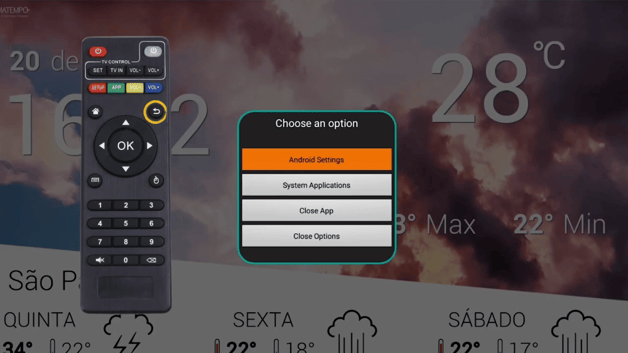
Passo 2: Acessar as Configurações Avançadas Na tela geral de “Settings”, certifique-se de manter o menu esquerdo na aba “Common”. No menu do lado direito, utilize as setas direcionais para descer até a última opção, denominada “More Settings”, e pressione “OK”.
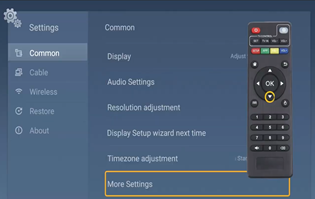
Passo 3: Entrar no Menu de Som Na nova tela lateral de configurações secundárias, utilize as setas direcionais do controle remoto para descer até a opção “Sound” (Som) e confirme pressionando o botão “OK”.
Passo 4: Ativar os Sons do Sistema Dentro do menu de som, localize a primeira opção denominada “System sounds”. Se a chave seletora ao lado estiver desativada (na cor cinza), clique uma única vez sobre ela para alternar o comando e ativá-la (a chave mudará para a cor verde).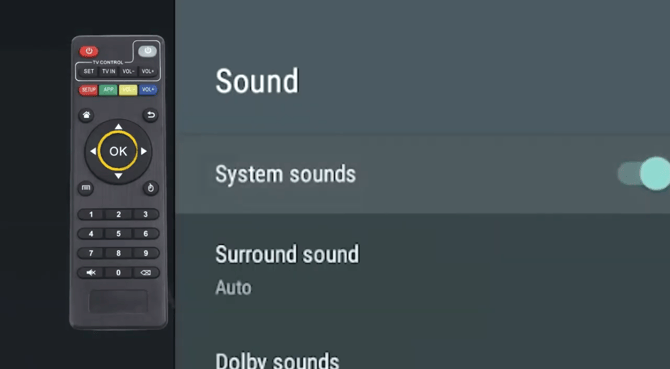
⚠️ NOTA DE IMPORTÂNCIA: A ativação dos sons do sistema garante que os vídeos e conteúdos sonoros da sua programação sejam devidamente reproduzidos. Caso a opção esteja ativa mas o áudio continue mudo, certifique-se de verificar o volume físico do hardware (TV ou monitor) utilizando o controle remoto do próprio televisor, ou confira se os cabos de conexão de áudio e HDMI estão totalmente firmes.
Você pode seguir o passo a passo do link abaixo:
E você? Gostou do passo a passo? Compartilhe sua experiência conosco por e-mail:
Até mais!