
Oi, tudo bem?
Se o relógio da sua tela está desatualizado ou exibindo o horário incorreto, este guia demonstra o procedimento necessário para ajustar a data e hora diretamente pelo dispositivo de forma imediata.
✨ Aprenda do seu jeito: Além deste texto, preparamos um vídeo explicativo bem no final do artigo para te guiar na prática.
Guia Passo a Passo
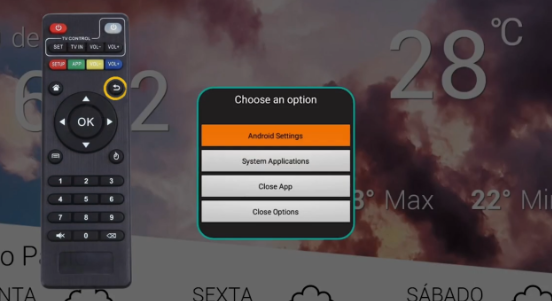
Passo 1: Abrir as Configurações do Sistema Com o player ligado na tela inicial, pressione o botão de menu ou configuração no seu controle remoto para abrir a janela de diálogo. Na caixa “Choose an option”, selecione a alternativa “Android Settings” e pressione o botão “OK” no controle.
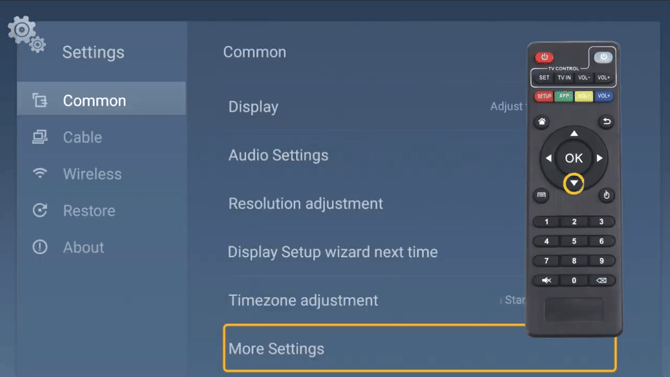
Passo 2: Acessar as Configurações Avançadas Na tela geral de “Settings”, mantenha a aba “Common” selecionada no menu lateral esquerdo. No lado direito, utilize as setas direcionais para rolar até o final da listagem, selecione a opção “More Settings” e pressione “OK”.
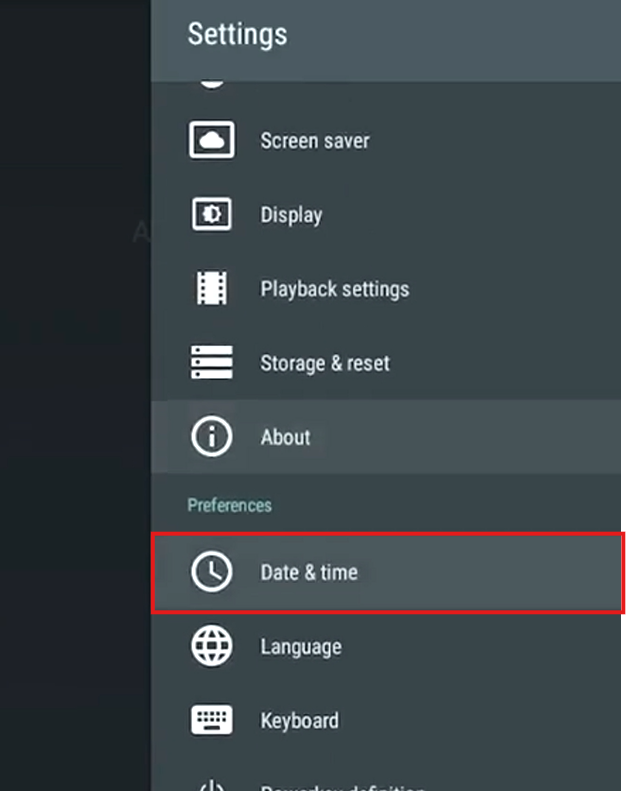
Passo 3: Entrar no Menu de Data e Hora Na nova tela de configurações secundárias, role o menu para baixo utilizando as setas direcionais até a seção de preferências. Localize e clique sobre a opção “Date & time” (Data e Hora) pressionando o botão “OK” no controle.
Passo 4: Verificar a Sincronização Automática Na aba de gerenciamento de tempo, selecione a primeira opção “Automatic date & time”. Primeiramente, verifique se ela está configurada como “Use network-provided time” para validar se a sincronização automática via internet está ativa.
Passo 5: Configurar o Fuso Horário Local Caso o horário permaneça incorreto ou precise ser ajustado de acordo com a sua região, desça com as setas até a alternativa “Set time zone” e pressione “OK”. Uma lista de fusos horários globais surgirá na tela; navegue pelas opções até encontrar as regiões brasileiras, confirme a seleção pressionando o botão de confirmação.
⚠️ NOTA DE IMPORTÂNCIA: Manter a data e o relógio do sistema perfeitamente sincronizados é um fator de vital importância para a operação estável do player. Se o relógio interno do dispositivo estiver desatualizado ou com o fuso incorreto, o hardware físico (Mini PC, TV Box, ou Raspberry) apresentará falhas críticas ao validar os certificados de segurança de rede SSL. Como consequência direta desse bloqueio de segurança, o aparelho ficará impedido de baixar e atualizar os novos arquivos de mídias e programações configurados no painel web.
Você pode seguir o passo a passo do link abaixo:
E você? Gostou do passo a passo? Compartilhe sua experiência conosco por e-mail: atendimento@pixmidia.com.br
Até mais!