
Oi, tudo bem?
Se você deseja criar contadores para engajar sua equipe com indicadores ou gerar expectativa sobre datas importantes, este guia demonstra o procedimento necessário para adicionar contagens progressivas e regressivas nas suas TVs através do iMidiaTV.
✨ Aprenda do seu jeito: Além deste texto, preparamos um vídeo explicativo bem no final do artigo para te guiar na prática.
Guia Passo a Passo
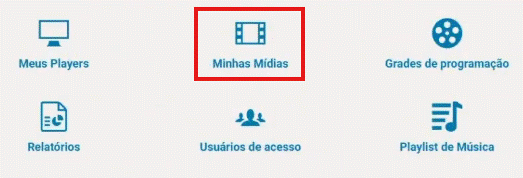
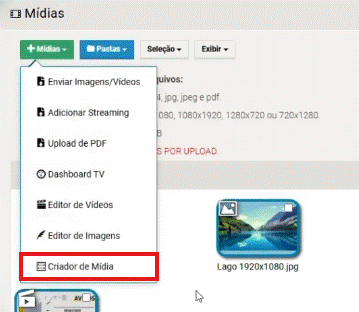
Passo 1: Acessar o Criador de Mídia: No painel principal do iMidiaTV, selecione e clique na opção “Minhas Mídias”. Assim que a página abrir, vá até o canto superior esquerdo, clique no botão verde “+ Mídias”, selecione a alternativa “Mais Mídias” e clique em “Criador de Mídia”.
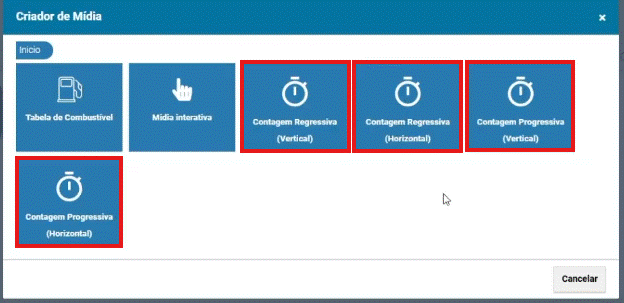
Passo 2: Escolher o Tipo de Contagem e Orientação: Na janela suspensa do criador, o sistema exibirá as opções de “Contagem Regressiva” e “Contagem Progressiva”, ambas disponíveis nas orientações Vertical ou Horizontal. Clique sobre o modelo que melhor atenda ao layout da sua tela.
Passo 3: Configurar a Contagem Progressiva (Segurança): Caso opte pela contagem progressiva (utilizada frequentemente para segurança no trabalho e indicadores de acidentes, como "Estamos há X dias sem acidentes"), personalize os campos obrigatórios: preencha o “Nome da Unidade”, defina a “Mensagem do tipo de contagem” (ex: sem acidentes com afastamento) e escolha a “Contagem progressiva inicial” selecionando a data de início no calendário. Você também pode alterar as cores da fonte primária e secundária, escolher uma imagem de capa e carregar um arquivo de fonte próprio. Insira um título em “Descrição” e clique em “Salvar”.
Passo 4: Configurar a Contagem Regressiva (Expectativa): Caso selecione a contagem regressiva (ideal para gerar expectativa para um evento, festa de final de ano ou lançamento de campanha), insira o título do evento em “Descrição”. No campo “Contagem regressiva para”, determine o dia, mês, ano e horário exato em que o evento vai acontecer. Assim como no modo progressivo, você pode parametrizar as cores das fontes, a tipografia e carregar uma “Imagem de fundo” personalizada para servir de background do cronômetro.
Passo 5: Definir a Mensagem Final da Regressiva: Ainda na tela de edição da contagem regressiva, você pode personalizar o campo “Mensagem Final” (por exemplo: "O MOMENTO CHEGOU! VAMOS CELEBRAR JUNTOS ESTE NOVO COMEÇO! #NOVOCOMECO"). Assim que o contador regressivo chegar a zero na TV, o cronômetro dará lugar a essa mensagem especial acompanhada de uma animação de confetes festivos na tela. Para concluir, basta clicar no botão azul “Salvar”.
⚠️ NOTA DE IMPORTÂNCIA: Assim que você clica em salvar, a sua contagem (seja progressiva ou regressiva) é incluída com sucesso e armazenada diretamente dentro da sua pasta no módulo “Minhas Mídias”. A partir desse momento, o contador criado passa a se comportar como qualquer outra mídia da sua biblioteca, estando totalmente pronto para ser adicionado e veiculado na sua grade de programação oficial.
Você pode seguir o passo a passo
E você? Gostou do passo a passo? Compartilhe sua experiência conosco por e-mail: atendimento@pixmidia.com.br
Até mais!