
Oi, tudo bem?
Se você deseja automatizar os horários de ativação e desligamento das suas telas corporativas, eliminando a necessidade de ajustes manuais diários, este guia demonstra o procedimento necessário para configurar o horário de funcionamento dos seus players.
✨ Aprenda do seu jeito: Além deste texto, preparamos um vídeo explicativo bem no final do artigo para te guiar na prática.
Guia Passo a Passo
Passo 1: Acessar a Função Horário de Funcionamento Na tela de configurações do player dentro do painel iMidiaTV, navegue até o menu superior de abas técnicas e clique sobre a opção “Horário de Funcionamento”.
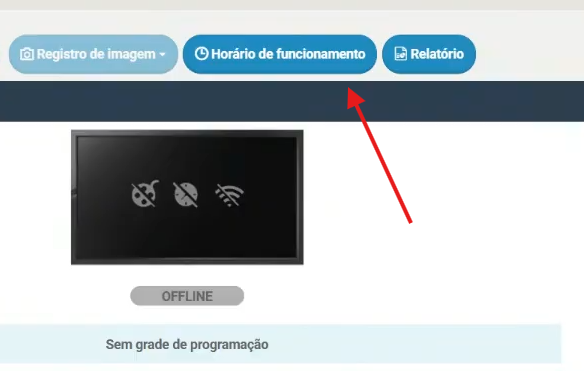
Passo 2: Analisar a Grade Semanal Atual Uma Janela se abrirá listando todos os dias da semana (de Domingo a Sábado). Você notará que o dispositivo possui um cronograma padrão ativo (por exemplo, de Segunda a Sexta, das “08:00” às “17:00”) com o status definido como “Ativo”.
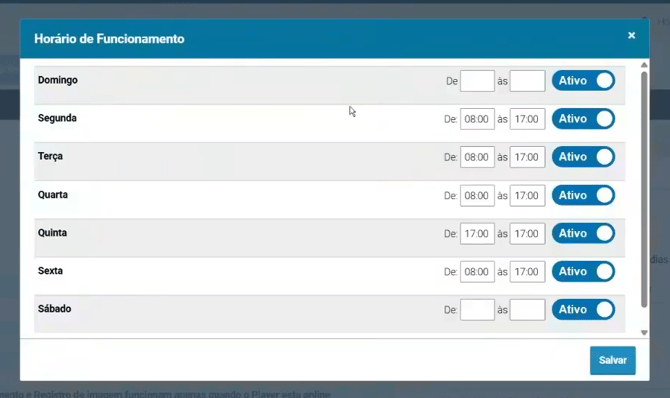
Passo 3: Ajustar Horários para Exceções ou Feriados Caso ocorra um feriado durante a semana e você precise que a tela permaneça desligada, basta limpar os campos de horário do dia correspondente. Por exemplo, se houver um feriado na quinta-feira, selecione a linha “Quinta” e apague completamente os valores de hora de início e término.
Passo 4: Salvar e Aplicar o Agendamento Após concluir os ajustes operacionais desejados para a semana, desça até o final da janela modal e clique sobre o botão azul “Salvar”. O sistema validará a alteração exibindo a notificação de sucesso “Agendamento salvo com sucesso!”.
⚠️ NOTA DE IMPORTÂNCIA: O correto funcionamento do agendamento de ligamento e desligamento automático depende diretamente do ecossistema de hardware. Para que os horários salvos no painel web surtam efeito prático na ponta, o seu player precisa obrigatoriamente estar conectado ao Smartplug. Sem esse dispositivo inteligente de tomada operacional, o sistema não conseguirá gerenciar o fornecimento de energia da tela de forma automatizada.
Você pode seguir o passo a passo abaixo:
E você? Gostou do passo a passo? Compartilhe sua experiência conosco por e-mail: atendimento@pixmidia.com.br
Até mais!