---
title: CONHECENDO O IMIDIA RH
description: Aprenda a utilizar o módulo iMidia RH para automatizar as comunicações de endomarketing da sua empresa. Gerencie datas de aniversariantes, tempo de casa e novas contratações sem processos manuais
---
[Pular para o conteúdo](https://lp.pixmidia.com.br/base-de-conhecimento/conhecendo-o-imidia-rh#main-content)
Português - Brasil
Mostrar submenu para traduções

Abrir navegação principal
Fechar navegação principal
- Português - Brasil
Mostrar submenu para traduções
- Nosso contato
Nosso contato
Como podemos ajudá-lo?
- Não há sugestões porque o campo de pesquisa está em branco.
1. [Base de conhecimento](https://lp.pixmidia.com.br/base-de-conhecimento?hsLang=pt-br)
2. [Introdução](https://lp.pixmidia.com.br/base-de-conhecimento/introdu%C3%A7%C3%A3o?hsLang=pt-br)
3. [Imidia RH](https://lp.pixmidia.com.br/base-de-conhecimento/introdu%C3%A7%C3%A3o?hsLang=pt-br#imidia-rh)
# CONHECENDO O IMIDIA RH
Oi, tudo bem?
Se você quer automatizar as comunicações de endomarketing da sua empresa e eliminar os processos manuais, este guia demonstra como gerenciar datas de aniversariantes, tempo de casa e novas contratações através do módulo iMidia RH.
✨ **Aprenda do seu jeito:** Além deste texto, preparamos um vídeo explicativo bem no final do artigo para te guiar na prática.
### **Guia Passo a Passo**
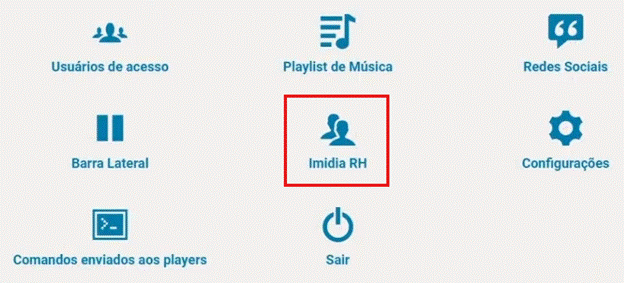
**Passo 1:** **Acessar o Módulo iMidia RH:** Na tela principal da plataforma iMidiaTV, clique no ícone correspondente ao “iMidia RH” para abrir a interface dedicada à gestão de colaboradores e parametrização das automações.
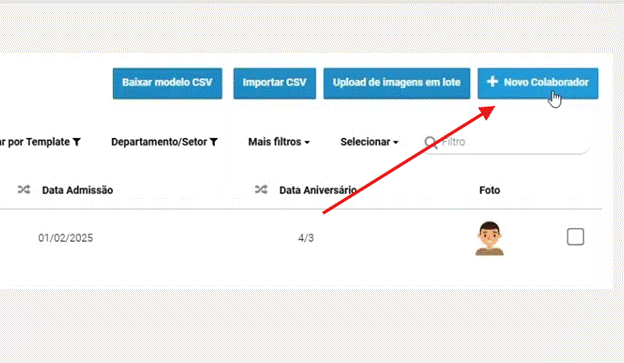
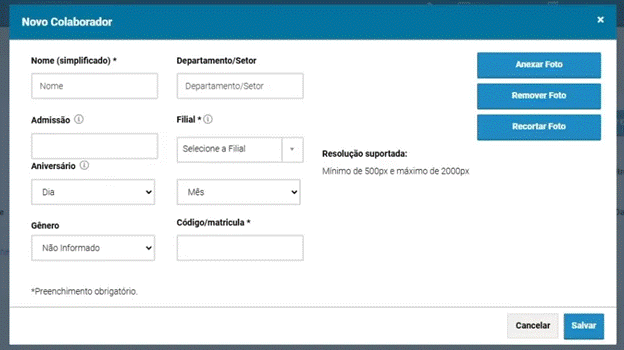
**Passo 2:** **Adicionar um Novo Colaborador Manualmente:** Clique no botão azul “+ Novo Colaborador” localizado no canto superior direito. No formulário de cadastro, preencha os dados obrigatórios do funcionário: Nome, Departamento/Setor, Data de Admissão, Filial (selecionando entre Matriz ou filiais cadastradas), Aniversário (Dia e Mês), Gênero (Masculino, Feminino ou Não Informado) e Código/Matrícula.
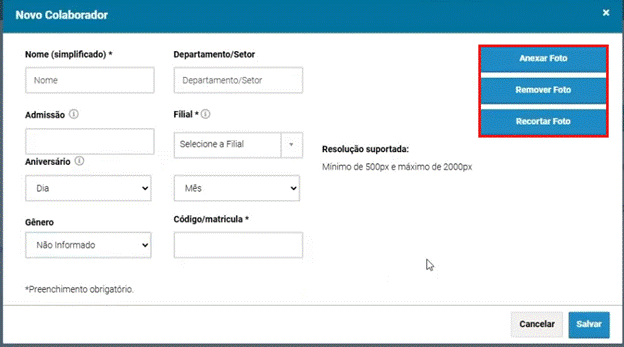
**Passo 3:** **Gerenciar o Anexo de Fotos:** Caso queira incluir a imagem do colaborador, utilize os botões “Anexar Foto” ou “Recortar Foto”. Se a sua empresa possuir um banco de dados sem imagens disponíveis, o sistema permite salvar o registro sem foto, funcionando perfeitamente em ambas as situações. Finalizado o preenchimento, clique em “Salvar”.
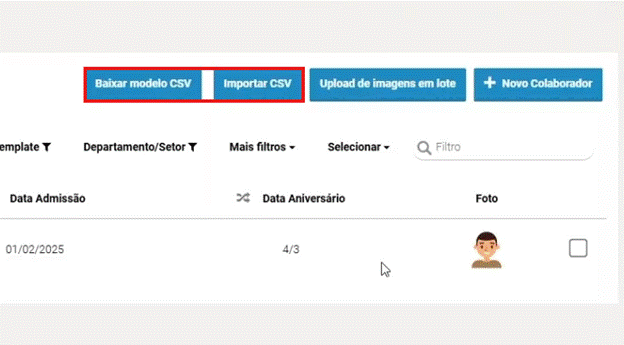
**Passo 4:** **Importar Colaboradores em Lote via CSV ou Integração:** Para cadastrar um grande volume de colaboradores de uma só vez, clique em “Baixar modelo CSV” e, após preencher a planilha, clique em “Importar CSV”. Também é possível configurar uma integração automatizada direta com o sistema corporativo de RH da sua empresa, consultando previamente a viabilidade técnica junto ao time de CS.
**Passo 5:** **Parametrizar Regras de Exibição e Templates:** Navegue pelas abas superiores do painel (Tempo de casa, Aniversariantes do dia, Aniversariantes do mês ou Novas contratações). Escolha o modelo de template visual desejado (Horizontal ou Vertical, que contam com dois layouts padrão de fábrica) e configure as regras de exibição definindo quantos dias antes do evento a mídia deve começar a rodar, quantos dias após deve parar e se deseja manter o campo “Exibir setor” ativo ou inativo. Clique em “Salvar”.
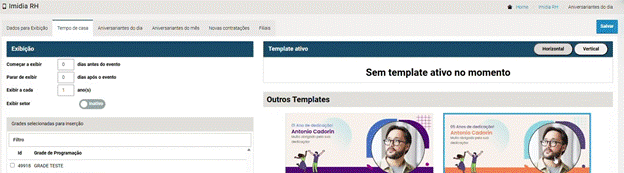
**Passo 6:** **Vincular as Mídias de RH à Grade de Programação:** No painel inferior esquerdo da tela de configurações, selecione a caixa correspondente à grade desejada (como a GRADE TESTE) para associar diretamente os conteúdos de RH. Alternativamente, você pode ir até o menu de “Grades de programação”, abrir a linha do tempo de uma grade existente e clicar no botão “iMidiaRH” na barra superior para puxar a automação que você configurou. Clique em “Salvar”.
**⚠️ NOTA DE IMPORTÂNCIA:** A automação do módulo iMidia RH substitui o trabalho manual e repetitivo de criar mídias individuais para datas comemorativas, garantindo total eficiência no endomarketing de grandes empresas com milhares de colaboradores. Uma vez configuradas as regras e vinculada a grade de programação, os novos aniversariantes e contratações inseridos no sistema serão atualizados e exibidos de forma 100% automática nas TVs, sem necessidade de qualquer intervenção manual posterior.
**Você pode seguir o passo a passo**
E você? Gostou do passo a passo? Compartilhe sua experiência conosco por e-mail: [**atendimento@pixmidia.com.br**](mailto:atendimento@pixmidia.com.br)
Até mais!
- [Introdução](https://lp.pixmidia.com.br/base-de-conhecimento/introdu%C3%A7%C3%A3o?hsLang=pt-br#main-content)
- [Player](https://lp.pixmidia.com.br/base-de-conhecimento/introdu%C3%A7%C3%A3o?hsLang=pt-br#player)
- [Mídia](https://lp.pixmidia.com.br/base-de-conhecimento/introdu%C3%A7%C3%A3o?hsLang=pt-br#m%C3%ADdia)
- [Usuários de acesso](https://lp.pixmidia.com.br/base-de-conhecimento/introdu%C3%A7%C3%A3o?hsLang=pt-br#usu%C3%A1rios-de-acesso)
- [Rede social](https://lp.pixmidia.com.br/base-de-conhecimento/introdu%C3%A7%C3%A3o?hsLang=pt-br#rede-social)
- [Grade de programação](https://lp.pixmidia.com.br/base-de-conhecimento/introdu%C3%A7%C3%A3o?hsLang=pt-br#grade-de-programa%C3%A7%C3%A3o)
- [Imidia RH](https://lp.pixmidia.com.br/base-de-conhecimento/introdu%C3%A7%C3%A3o?hsLang=pt-br#imidia-rh)
- [Barras](https://lp.pixmidia.com.br/base-de-conhecimento/introdu%C3%A7%C3%A3o?hsLang=pt-br#barras)
- [Playlist de música](https://lp.pixmidia.com.br/base-de-conhecimento/introdu%C3%A7%C3%A3o?hsLang=pt-br#playlist-de-m%C3%BAsica)
- [Relatórios](https://lp.pixmidia.com.br/base-de-conhecimento/introdu%C3%A7%C3%A3o?hsLang=pt-br#relat%C3%B3rios)
- [Comunicado de Alerta](https://lp.pixmidia.com.br/base-de-conhecimento/introdu%C3%A7%C3%A3o?hsLang=pt-br#comunicado-de-alerta)
- [Suporte](https://lp.pixmidia.com.br/base-de-conhecimento/suporte?hsLang=pt-br#main-content)
- [Player](https://lp.pixmidia.com.br/base-de-conhecimento/suporte?hsLang=pt-br#player)
- [Mídia](https://lp.pixmidia.com.br/base-de-conhecimento/suporte?hsLang=pt-br#m%C3%ADdia)
- [Perguntas frequentes](https://lp.pixmidia.com.br/base-de-conhecimento/perguntas-frequentes?hsLang=pt-br#main-content)
- [Grade de programação](https://lp.pixmidia.com.br/base-de-conhecimento/perguntas-frequentes?hsLang=pt-br#grade-de-programa%C3%A7%C3%A3o)
- [Player](https://lp.pixmidia.com.br/base-de-conhecimento/perguntas-frequentes?hsLang=pt-br#player)
[](http://pixmidia.com.br)
[mailto:email@email.com](mailto:email@email.com)
Copyright © 2026, Pix Mídia
```json
{
"@context" : "https://schema.org",
"@type" : "VideoObject",
"caption" : {
"@type" : "MediaObject",
"contentUrl" : "https://lp.pixmidia.com.br/media-transcripts/216063592056/pt.vtt",
"inLanguage" : "pt",
"name" : "pt Captions"
},
"contentUrl" : "https://40070511.fs1.hubspotusercontent-na1.net/hubfs/40070511/video_assets/216063592056/inherited/web_optimized.mp4",
"dateModified" : "2026-06-29T13:13:17.617Z",
"duration" : "PT5M6S",
"height" : 1080,
"name" : "10 - Conhecendo o Imidia RH",
"thumbnailUrl" : "https://40070511.fs1.hubspotusercontent-na1.net/hubfs/40070511/10%20-%20Conhecendo%20o%20Imidia%20RH.mp4/medium.jpg",
"uploadDate" : "2026-06-29T12:01:33.442Z",
"width" : 1920
}
```