---
title: CONHECENDO O EDITOR DE VÍDEOS E IMAGENS
description: Aprenda a usar o editor de vídeos e imagens do iMidiaTV para criar conteúdos dinâmicos e personalizados para as suas telas utilizando templates animados.
---
[Pular para o conteúdo](https://lp.pixmidia.com.br/base-de-conhecimento/conhecendo-o-editor-de-vídeos-e-imagens#main-content)
Português - Brasil
Mostrar submenu para traduções

Abrir navegação principal
Fechar navegação principal
- Português - Brasil
Mostrar submenu para traduções
- Nosso contato
Nosso contato
Como podemos ajudá-lo?
- Não há sugestões porque o campo de pesquisa está em branco.
1. [Base de conhecimento](https://lp.pixmidia.com.br/base-de-conhecimento?hsLang=pt-br)
2. [Introdução](https://lp.pixmidia.com.br/base-de-conhecimento/introdu%C3%A7%C3%A3o?hsLang=pt-br)
3. [Mídia](https://lp.pixmidia.com.br/base-de-conhecimento/introdu%C3%A7%C3%A3o?hsLang=pt-br#m%C3%ADdia)
# CONHECENDO O EDITOR DE VÍDEOS E IMAGENS
Oi, tudo bem?
Se você quer criar conteúdos dinâmicos e personalizados para as suas telas diretamente pela plataforma, este guia demonstra como acessar o editor de vídeos e imagens do iMidiaTV, escolher templates animados, modificar textos e incluir a logomarca da sua empresa.
✨ **Aprenda do seu jeito:** Além deste texto, preparamos um vídeo explicativo bem no final do artigo para te guiar na prática.
### **Guia Passo a Passo**
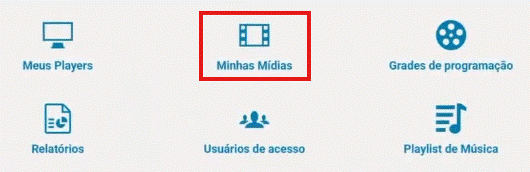
**Passo 1: Acessar o Menu de Mídias:** No painel inicial do iMidiaTV, clique no botão **“Minhas Mídias”**. Assim que a página carregar, clique no botão verde localizado no canto superior esquerdo chamado **“+ Mídias”** para abrir o menu suspenso de opções.
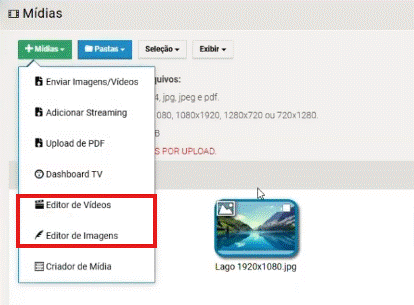
**Passo 2: Selecionar o Editor e Escolher a Categoria:** Clique na opção **“Editor de Vídeos”** (ou Editor de Imagens, se preferir). O sistema abrirá uma janela com várias categorias de templates animados (como Corporativos, Menu Board, Loterias, Condomínios, Template Verticais e Mundial de Seleções). Clique sobre a categoria desejada para explorar os mais de 400 modelos disponíveis, organizados por temas como Recursos Humanos, Endomarketing, Comunicação Interna e Segurança no Trabalho.
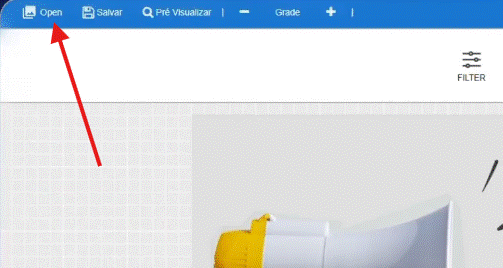
**Passo 3: Pré-visualizar ou Abrir o Modelo:** Ao passar o mouse por cima de qualquer modelo de template, duas opções ficarão disponíveis: **“Pré-visualizar”**, que abre uma tela demonstrando o design e as animações nativas do vídeo, e **“Abrir”**. Clique em **“Abrir”** para carregar o modelo diretamente na tela de edição.
**Passo 4: Modificar Textos e Elementos Visuais:** Dentro do editor, você pode clicar em cima de qualquer elemento gráfico para mudar a sua posição na tela. Para alterar as mensagens escritas, dê dois cliques em cima do texto e digite o seu comunicado. Utilize a barra de ferramentas do menu superior para formatar o texto, alterando parâmetros como fonte, cor, aplicação de sombras, contornos (outline), plano de fundo (background) e texturas.
**Passo 5: Inserir a Logomarca da Empresa:** Para incluir uma imagem externa ou o logotipo da sua marca no template, vá até o menu superior esquerdo e clique na ferramenta **“Open”** (marcada com o submenual Overlay Image). Selecione o arquivo da sua logo no computador para inseri-lo no vídeo, ajustando o tamanho e posicionando-o onde achar melhor para deixar o conteúdo personalizado.
**Passo 6: Visualizar, Salvar e Concluir a Mídia:** Após finalizar as suas alterações, clique em **“Pré-visualizar”** no menu superior para checar o resultado final com as animações. Estando tudo certo, clique em **“Salvar”**, digite um nome de identificação para o seu novo arquivo e aperte **“OK”**. Assim que a gravação for concluída, clique em **“Fechar”** no canto superior direito e confirme em **“OK”** para retornar à sua pasta de mídias.
**⚠️ NOTA DE IMPORTÂNCIA:** Assim que você fecha o editor, o seu template modificado aparecerá na sua pasta dentro da seção intitulada **“Vídeos em processamento”**. O sistema precisa de apenas alguns segundos para renderizar o novo vídeo com os seus textos e imagens. Aguarde esse breve processamento automático terminar e a sua nova mídia estará 100% pronta e disponível para ser adicionada à sua grade de programação.
**Você pode seguir o passo a passo**
E você? Gostou do passo a passo? Compartilhe sua experiência conosco por e-mail: [**atendimento@pixmidia.com.br**](mailto:atendimento@pixmidia.com.br)
Até mais!
- [Introdução](https://lp.pixmidia.com.br/base-de-conhecimento/introdu%C3%A7%C3%A3o?hsLang=pt-br#main-content)
- [Player](https://lp.pixmidia.com.br/base-de-conhecimento/introdu%C3%A7%C3%A3o?hsLang=pt-br#player)
- [Mídia](https://lp.pixmidia.com.br/base-de-conhecimento/introdu%C3%A7%C3%A3o?hsLang=pt-br#m%C3%ADdia)
- [Usuários de acesso](https://lp.pixmidia.com.br/base-de-conhecimento/introdu%C3%A7%C3%A3o?hsLang=pt-br#usu%C3%A1rios-de-acesso)
- [Rede social](https://lp.pixmidia.com.br/base-de-conhecimento/introdu%C3%A7%C3%A3o?hsLang=pt-br#rede-social)
- [Grade de programação](https://lp.pixmidia.com.br/base-de-conhecimento/introdu%C3%A7%C3%A3o?hsLang=pt-br#grade-de-programa%C3%A7%C3%A3o)
- [Imidia RH](https://lp.pixmidia.com.br/base-de-conhecimento/introdu%C3%A7%C3%A3o?hsLang=pt-br#imidia-rh)
- [Barras](https://lp.pixmidia.com.br/base-de-conhecimento/introdu%C3%A7%C3%A3o?hsLang=pt-br#barras)
- [Playlist de música](https://lp.pixmidia.com.br/base-de-conhecimento/introdu%C3%A7%C3%A3o?hsLang=pt-br#playlist-de-m%C3%BAsica)
- [Relatórios](https://lp.pixmidia.com.br/base-de-conhecimento/introdu%C3%A7%C3%A3o?hsLang=pt-br#relat%C3%B3rios)
- [Comunicado de Alerta](https://lp.pixmidia.com.br/base-de-conhecimento/introdu%C3%A7%C3%A3o?hsLang=pt-br#comunicado-de-alerta)
- [Suporte](https://lp.pixmidia.com.br/base-de-conhecimento/suporte?hsLang=pt-br#main-content)
- [Player](https://lp.pixmidia.com.br/base-de-conhecimento/suporte?hsLang=pt-br#player)
- [Mídia](https://lp.pixmidia.com.br/base-de-conhecimento/suporte?hsLang=pt-br#m%C3%ADdia)
- [Perguntas frequentes](https://lp.pixmidia.com.br/base-de-conhecimento/perguntas-frequentes?hsLang=pt-br#main-content)
- [Grade de programação](https://lp.pixmidia.com.br/base-de-conhecimento/perguntas-frequentes?hsLang=pt-br#grade-de-programa%C3%A7%C3%A3o)
- [Player](https://lp.pixmidia.com.br/base-de-conhecimento/perguntas-frequentes?hsLang=pt-br#player)
[](http://pixmidia.com.br)
[mailto:email@email.com](mailto:email@email.com)
Copyright © 2026, Pix Mídia
```json
{
"@context" : "https://schema.org",
"@type" : "VideoObject",
"caption" : {
"@type" : "MediaObject",
"contentUrl" : "https://lp.pixmidia.com.br/media-transcripts/216063695180/pt.vtt",
"inLanguage" : "pt",
"name" : "pt Captions"
},
"contentUrl" : "https://40070511.fs1.hubspotusercontent-na1.net/hubfs/40070511/video_assets/216063695180/inherited/web_optimized.mp4",
"dateModified" : "2026-06-29T12:44:20.586Z",
"duration" : "PT2M54S",
"height" : 1080,
"name" : "6 - Conhecendo o editor de vídeos e imagens",
"thumbnailUrl" : "https://40070511.fs1.hubspotusercontent-na1.net/hubfs/40070511/6%20-%20Conhecendo%20o%20editor%20de%20v%C3%ADdeos%20e%20imagens.mp4/medium.jpg",
"uploadDate" : "2026-06-29T12:00:11.098Z",
"width" : 1920
}
```