
Oi, tudo bem?
Se o seu aplicativo está apresentando instabilidade e lentidão no carregamento este guia demonstra o procedimento necessário para realizar a limpeza de dados diretamente pelo aparelho de forma imediata.
✨ Aprenda do seu jeito: Além deste texto, preparamos um vídeo explicativo bem no final do artigo para te guiar na prática.
Guia Passo a Passo
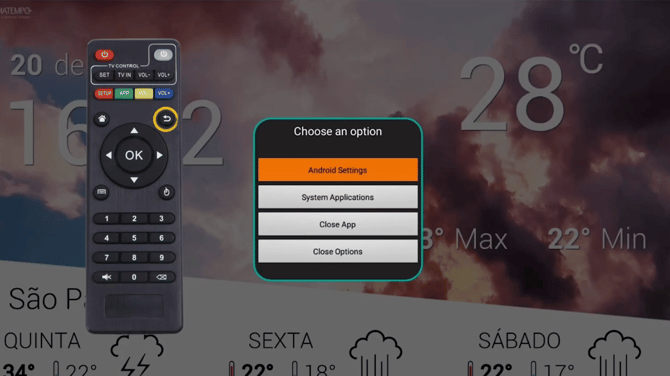
Passo 1: Abrir as Configurações do Sistema Com o player ligado na tela inicial, pressione o botão de retorno ou configuração no seu controle remoto para abrir a janela de diálogo. Na caixa “Choose an option”, selecione a alternativa “Android Settings” e pressione o botão “OK” no controle.
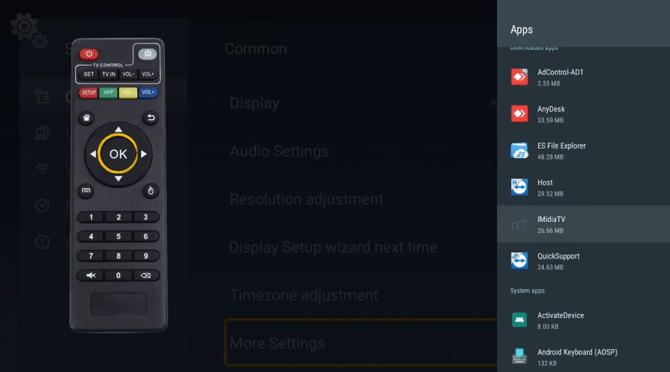
Passo 2: Acessar as Configurações Avançadas Na tela geral de “Settings”, certifique-se de manter o menu esquerdo na aba “Common”. No menu do lado direito, utilize as setas direcionais para descer até a última opção, denominada “More Settings”, e pressione “OK”.
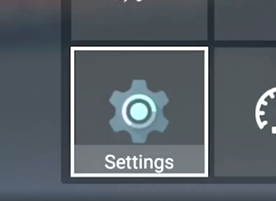 ou
ou 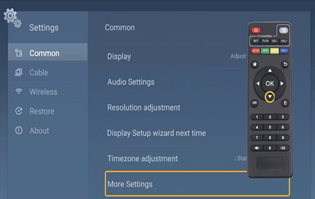
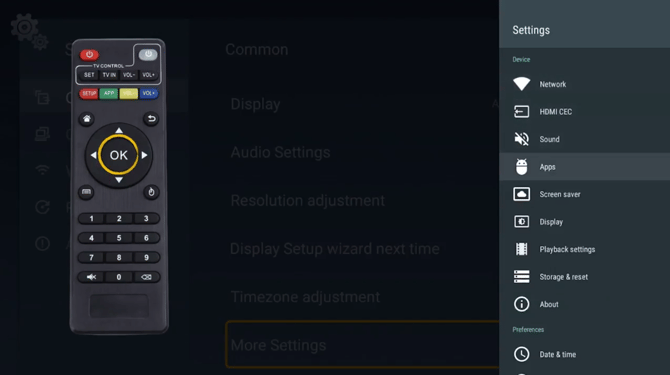
Passo 3: Entrar no Menu de Aplicativos Na nova interface lateral de configurações que se abrirá, navegue com as setas direcionais do controle remoto para baixo e clique sobre a opção “Apps” pressionando o botão “OK”.
Passo 4: Selecionar o Aplicativo iMidiaTV Na listagem de aplicativos exibida em “Downloaded apps”, utilize as setas para localizar e selecionar o aplicativo oficial “iMidiaTV”. Pressione “OK” para abrir as propriedades.
Passo 5: Acionar a Opção de Limpeza Dentro do menu interno do aplicativo, desça pelas opções de gerenciamento até encontrar o botão “Clear data” (localizado logo abaixo das informações de armazenamento usado). Clique em “OK”.
Passo 6: Confirmar a Exclusão Permanente Uma tela de confirmação preta surgirá com o aviso “Clear data”. Use as setas do controle remoto para posicionar a seleção sobre o botão “OK” localizado à direita e confirme pressionando o botão “OK” final.
⚠️ NOTA DE IMPORTÂNCIA: A limpeza de dados é uma ação drástica e eficaz para corrigir problemas no banco de dados local da aplicação. Contudo, após executá-la, certifique-se de que o hardware físico (Mini PC, TV Box, ou Raspberry) permaneça conectado à internet. Isso é estritamente necessário para que o player possa rebaixar e sincronizar todas as novas programações e arquivos de mídias definidos no painel web.
Você pode seguir o passo a passo do link abaixo:
E você? Gostou do passo a passo? Compartilhe sua experiência conosco por e-mail:
Até mais!