---
title: COMO MONTAR UMA GRADE DE PROGRAMAÇÃO
description: Aprenda a montar uma grade de programação completa no iMidiaTV para organizar, ordenar e automatizar a transmissão de mídias na sua TV corporativa.
---
[Pular para o conteúdo](https://lp.pixmidia.com.br/base-de-conhecimento/como-montar-uma-grade-de-programação#main-content)
Português - Brasil
Mostrar submenu para traduções

Abrir navegação principal
Fechar navegação principal
- Português - Brasil
Mostrar submenu para traduções
- Nosso contato
Nosso contato
Como podemos ajudá-lo?
- Não há sugestões porque o campo de pesquisa está em branco.
1. [Base de conhecimento](https://lp.pixmidia.com.br/base-de-conhecimento?hsLang=pt-br)
2. [Introdução](https://lp.pixmidia.com.br/base-de-conhecimento/introdu%C3%A7%C3%A3o?hsLang=pt-br)
3. [Grade de programação](https://lp.pixmidia.com.br/base-de-conhecimento/introdu%C3%A7%C3%A3o?hsLang=pt-br#grade-de-programa%C3%A7%C3%A3o)
# COMO MONTAR UMA GRADE DE PROGRAMAÇÃO
Oi, tudo bem?
Se você deseja organizar e automatizar as mídias que serão transmitidas em suas telas, este guia demonstra o procedimento necessário para montar uma grade de programação completa, ordenar seus conteúdos e vincular tudo à sua TV corporativa através do iMidiaTV.
✨ **Aprenda do seu jeito:** Além deste texto, preparamos um vídeo explicativo bem no final do artigo para te guiar na prática.
### **Guia Passo a Passo**
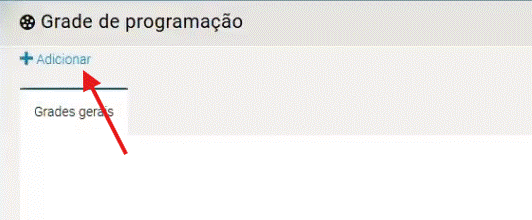
**Passo 1: Criar uma Nova Grade e Escolher a Orientação:** Na página inicial do iMidiaTV, clique no bloco ou menu **“Grade de programação”** e, em seguida, pressione o botão verde **“+ Adicionar”**.
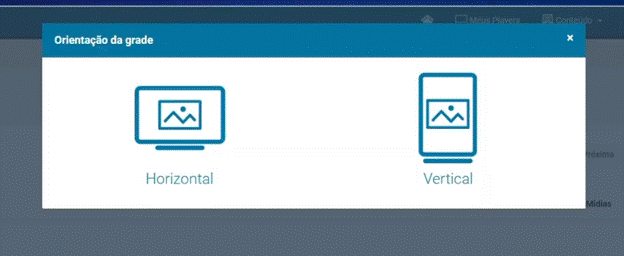
O sistema exibirá duas opções de formato para a tela: o formato **“Horizontal”** (modelo mais tradicional utilizado pelas empresas) ou o formato **“Vertical”** (indicado para vitrines digitais, totens e outros formatos de exibição). Clique sobre a orientação desejada para abrir a linha do tempo da grade.
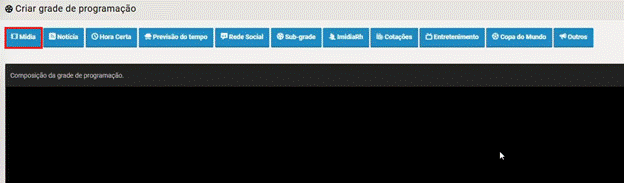
**Passo 2: Adicionar Mídias Próprias e Campanhas Temáticas:** Dentro da linha do tempo da nova grade, clique no primeiro botão chamado **“Mídia”** para abrir a sua biblioteca de arquivos. Aqui, você pode selecionar e carregar vídeos institucionais ou imagens salvos no sistema, sendo permitido selecionar e incluir mais de um conteúdo por vez.
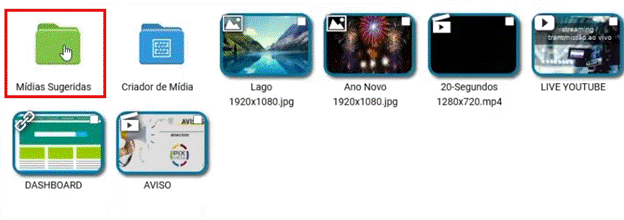
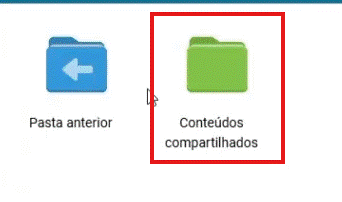
Além disso, clicando na pasta de **“Conteúdos compartilhados”**, o sistema disponibiliza um acervo completo de campanhas temáticas e mídias sazonais prontas criadas pela Pix Mídia, organizadas por pastas de meses (de Janeiro a Dezembro), além de temas como Loterias, Olimpíadas, Campanhas 2024 e Saúde Estética.
**Passo 3: Inserir Conteúdos Dinâmicos e Automatizados:**A plataforma oferece uma barra superior repleta de mídias automatizadas que atualizam sozinhas na TV sem exigir ações manuais. Você pode navegar e adicionar abas como: **“Notícias”** (separadas por canais temáticos como Cotidiano, Cultura e Economia, permitindo sintonizar portais parceiros como o UOL), **“Hora Certa”** (com diversos layouts customizáveis, como relógios analógicos, digitais e fundo de Natal), **“Previsão do Tempo”** (onde basta digitar e selecionar a sua cidade, como Esteio - RS, contando com layouts de fundo dinâmico e animado que mudam sozinhos de acordo com o clima, por exemplo, se estiver chovendo ou de noite), **“Rede Social”** (que puxa automaticamente as imagens e textos do seu Instagram, Facebook ou LinkedIn), **“Sub-grade”** (para inserir uma grade secundária inteira dentro da atual), **“iMidiaRH”** (para automação de aniversariantes, tempo de casa e novas contratações), **“Cotações”** (indicadores financeiros como moedas, Selic, CDI, IPCA e indicadores agrícolas), **“Entretenimento”** (lançamentos de filmes de plataformas de streaming e tabelas das Séries A e B do Brasileirão), **“Copa do Mundo”** (com tabelas de grupos, confrontos de mata-mata e oitavas de final atualizados em tempo real) e **“Outros”** (onde estão disponíveis feeds de Horóscopo, Loterias como a Mega Sena e o Impostômetro).

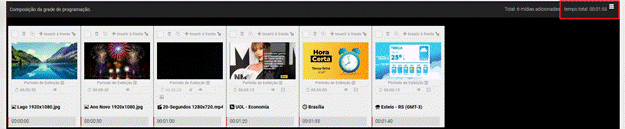
**Passo 4: Organizar a Linha do Tempo e Ajustar Configurações em Lote:** A ordem em que os conteúdos aparecem dispostos na sua linha do tempo é exatamente a sequência que será transmitida fisicamente na sua tela. Para reordenar os itens da grade, basta clicar em cima de qualquer mídia, arrastar e soltar na posição desejada. No canto superior direito, o sistema calcula e exibe em tempo real o total de mídias adicionadas e a duração de tempo total da grade.
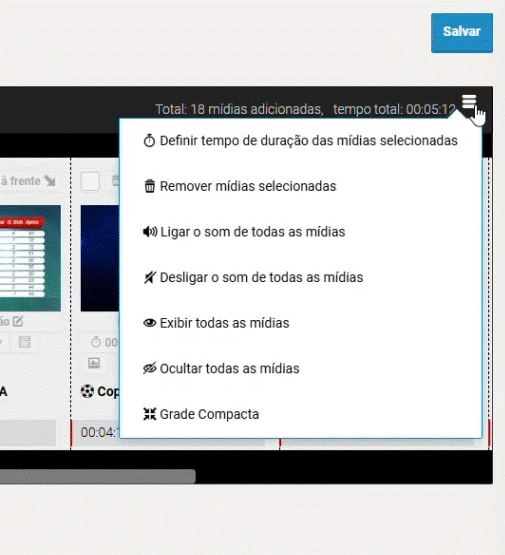
Ao lado desses indicadores, ao clicar no ícone de três barras, você abre um menu de ferramentas avançadas para configurar a linha do tempo em lote, contendo os comandos: *“Definir tempo de duração das mídias selecionadas”* (para ajustar o tempo de exibição em segundos de uma só vez), *“Remover mídias selecionadas”* (para deletar itens em lote), *“Ligar o som de todas as mídias”*, *“Desligar o som de todas as mídias”* e *“Ocultar todas as mídias”*. Você também pode duplicar uma mídia para repetir a veiculação ou excluí-la de forma isolada clicando no ícone correspondente.
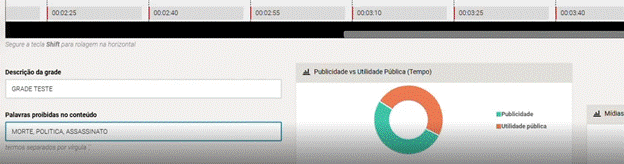
**Passo 5: Nomear a Grade, Aplicar Filtros de Segurança e Salvar:** No painel inferior esquerdo, preencha o campo **“Descrição da grade”** com um nome de identificação (por exemplo: GRADE TESTE). Abaixo, use o campo **“Palavras proibidas no conteúdo”** para configurar termos e palavras-chave que você deseja bloquear e filtrar de forma 100% preventiva nas suas notícias e feeds (como digitar as palavras-chave MORTE, POLÍTICA ou ASSASSINATO, separando-as por vírgula). O sistema filtrará automaticamente as postagens de canais terceiros que contenham esses termos para proteger a imagem corporativa nas telas. Com tudo parametrizado, clique no botão azul **“Salvar”** no canto superior direito para gravar a sua grade de programação.
**Passo 6: Vincular a Grade de Programação ao Player Física:** Se a grade recém-criada já estiver associada a um dispositivo, ela começará a rodar imediatamente na TV. Caso precise fazer o vínculo do conteúdo ao aparelho pela primeira vez, vá até o menu superior da plataforma e acesse a tela **“Meus Players”**.
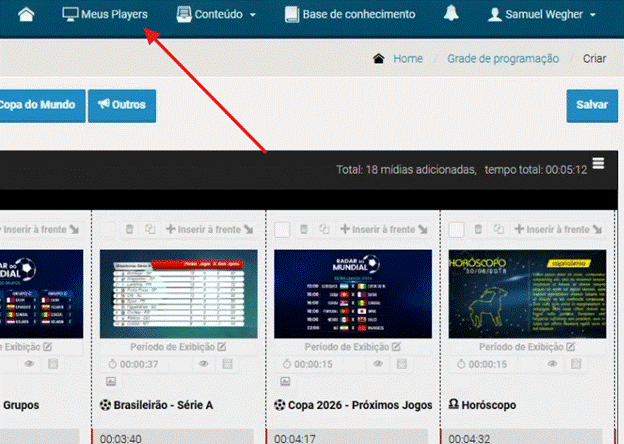
Clique em cima da miniatura da sua TV cadastrada (ex: SÃO PAULO - MAC), selecione o botão azul **“Editar”** localizado no canto esquerdo.
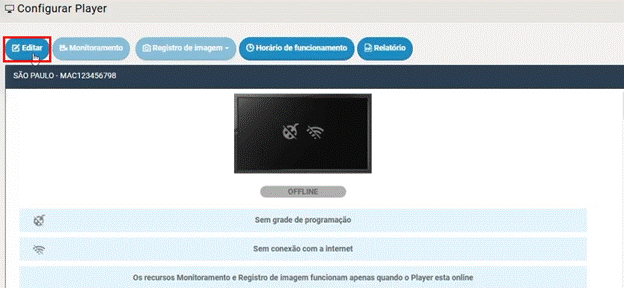
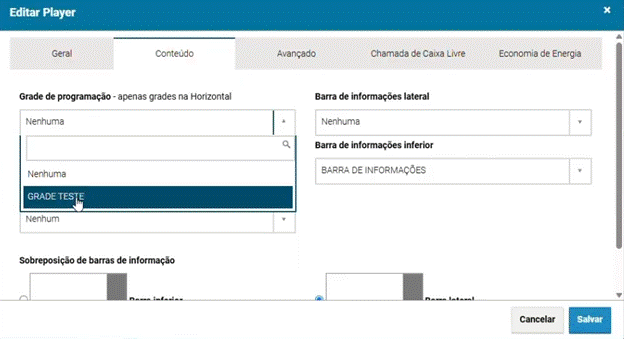
Dentro da janela pop-up, alterne para a aba **“Conteúdo”**.

No campo **“Grade de programação”**, clique na lista, escolha a grade que você acabou de criar (como a GRADE TESTE) e pressione o botão azul **“Salvar”**. O sistema processará as atualizações e a programação entrará em vigor na TV física.
**⚠️ NOTA DE IMPORTÂNCIA:** A inserção de conteúdos dinâmicos (como notícias, clima e tabelas esportivas) garante total autonomia ao administrador, já que essas mídias realizam a atualização de dados e pacotes de forma 100% automática, sem demandar nenhum tipo de esforço ou intervenção manual no dia a dia. Outro fator operacional essencial é que o procedimento de vinculação do player (Passo 6) só precisa ser executado uma única vez. Uma vez que o player físico está configurado para ler aquela grade específica, todas as futuras edições, trocas de fotos, remoções ou adições de mídias feitas dentro do editor de grades serão refletidas e atualizadas sozinhas na tela da TV, sem que você precise reconfigurar o dispositivo de transmissão novamente.
**Você pode seguir o passo a passo**
E você? Gostou do passo a passo? Compartilhe sua experiência conosco por e-mail: [**atendimento@pixmidia.com.br**](mailto:atendimento@pixmidia.com.br)
Até mais!
- [Introdução](https://lp.pixmidia.com.br/base-de-conhecimento/introdu%C3%A7%C3%A3o?hsLang=pt-br#main-content)
- [Player](https://lp.pixmidia.com.br/base-de-conhecimento/introdu%C3%A7%C3%A3o?hsLang=pt-br#player)
- [Mídia](https://lp.pixmidia.com.br/base-de-conhecimento/introdu%C3%A7%C3%A3o?hsLang=pt-br#m%C3%ADdia)
- [Usuários de acesso](https://lp.pixmidia.com.br/base-de-conhecimento/introdu%C3%A7%C3%A3o?hsLang=pt-br#usu%C3%A1rios-de-acesso)
- [Rede social](https://lp.pixmidia.com.br/base-de-conhecimento/introdu%C3%A7%C3%A3o?hsLang=pt-br#rede-social)
- [Grade de programação](https://lp.pixmidia.com.br/base-de-conhecimento/introdu%C3%A7%C3%A3o?hsLang=pt-br#grade-de-programa%C3%A7%C3%A3o)
- [Imidia RH](https://lp.pixmidia.com.br/base-de-conhecimento/introdu%C3%A7%C3%A3o?hsLang=pt-br#imidia-rh)
- [Barras](https://lp.pixmidia.com.br/base-de-conhecimento/introdu%C3%A7%C3%A3o?hsLang=pt-br#barras)
- [Playlist de música](https://lp.pixmidia.com.br/base-de-conhecimento/introdu%C3%A7%C3%A3o?hsLang=pt-br#playlist-de-m%C3%BAsica)
- [Relatórios](https://lp.pixmidia.com.br/base-de-conhecimento/introdu%C3%A7%C3%A3o?hsLang=pt-br#relat%C3%B3rios)
- [Comunicado de Alerta](https://lp.pixmidia.com.br/base-de-conhecimento/introdu%C3%A7%C3%A3o?hsLang=pt-br#comunicado-de-alerta)
- [Suporte](https://lp.pixmidia.com.br/base-de-conhecimento/suporte?hsLang=pt-br#main-content)
- [Player](https://lp.pixmidia.com.br/base-de-conhecimento/suporte?hsLang=pt-br#player)
- [Mídia](https://lp.pixmidia.com.br/base-de-conhecimento/suporte?hsLang=pt-br#m%C3%ADdia)
- [Perguntas frequentes](https://lp.pixmidia.com.br/base-de-conhecimento/perguntas-frequentes?hsLang=pt-br#main-content)
- [Grade de programação](https://lp.pixmidia.com.br/base-de-conhecimento/perguntas-frequentes?hsLang=pt-br#grade-de-programa%C3%A7%C3%A3o)
- [Player](https://lp.pixmidia.com.br/base-de-conhecimento/perguntas-frequentes?hsLang=pt-br#player)
[](http://pixmidia.com.br)
[mailto:email@email.com](mailto:email@email.com)
Copyright © 2026, Pix Mídia
```json
{
"@context" : "https://schema.org",
"@type" : "VideoObject",
"caption" : {
"@type" : "MediaObject",
"contentUrl" : "https://lp.pixmidia.com.br/media-transcripts/216063585328/pt.vtt",
"inLanguage" : "pt",
"name" : "pt Captions"
},
"contentUrl" : "https://40070511.fs1.hubspotusercontent-na1.net/hubfs/40070511/video_assets/216063585328/inherited/web_optimized.mp4",
"dateModified" : "2026-06-29T13:08:25.349Z",
"duration" : "PT12M10S",
"height" : 1080,
"name" : "9 - Como montar uma grade de programação",
"thumbnailUrl" : "https://40070511.fs1.hubspotusercontent-na1.net/hubfs/40070511/9%20-%20Como%20montar%20uma%20grade%20de%20programa%C3%A7%C3%A3o.mp4/medium.jpg",
"uploadDate" : "2026-06-29T12:03:35.832Z",
"width" : 1920
}
```