
Oi, tudo bem?
Caso você não tenha conseguido realizar a instalação do iMidiaTV pela Google Play Store, podemos realizar o procedimento alternativo utilizando o navegador Google Chrome para baixar o instalador oficial (APK) de forma imediata.
✨ Aprenda do seu jeito: Além deste texto, preparamos um vídeo explicativo bem no final do artigo para te guiar na prática.
Guia Passo a Passo
Passo 1: Abrir o Google Chrome No menu de aplicativos principal do seu dispositivo Android, navegue com as setas do controle remoto até localizar o ícone do navegador “Chrome”. Pressione o botão “OK” para iniciá-lo.
Passo 2: Digitar a URL do Instalador Clique sobre a barra de pesquisas superior e digite o endereço de download direto exatamente como segue: “imidiatv.com.br/apk/imidiatv.apk”. Em seguida, pressione o botão de confirmação para buscar.

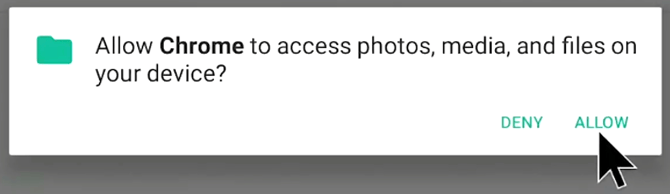
Passo 3: Liberar Acesso ao Armazenamento Uma mensagem de aviso do navegador surgirá informando a necessidade de acesso ao disco. Clique no botão “CONTINUE” e, na janela de segurança do Android que aparecer logo em seguida, selecione a opção “ALLOW” para autorizar o download.
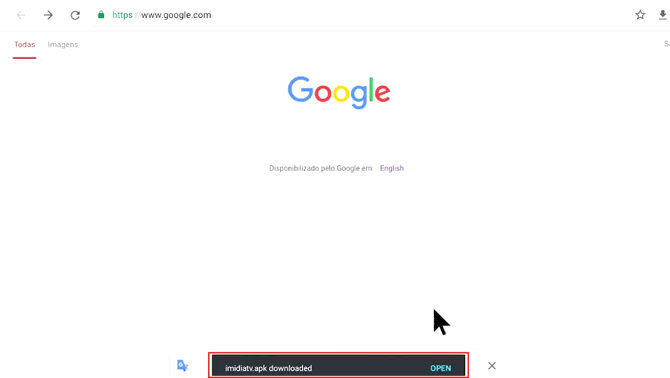
Passo 4: Abrir o Pacote APK Baixado Aguarde a finalização do download. Assim que a notificação “imidiatv.apk downloaded” aparecer no canto inferior da sua tela, utilize as setas do controle para clicar no botão azul “OPEN”.
Passo 5: Concluir a Instalação Na janela de confirmação de instalação do aplicativo, navegue até o canto inferior direito e clique sobre o botão “INSTALL”. O sistema iniciará o processo exibindo a mensagem “Installing...”. Aguarde a finalização e aceite todas as permissões iniciais ao abrir o app pela primeira vez.
⚠️ NOTA DE IMPORTÂNCIA: Por se tratar de uma instalação manual externa (via APK), alguns dispositivos Android podem bloquear o procedimento exigindo a liberação de fontes desconhecidas. Caso o botão INSTALL não responda ou exiba uma mensagem de bloqueio, certifique-se de acessar as configurações de segurança do seu hardware físico (Mini PC, TV Box ou Smart TV) e ativar a permissão de 'Instalar aplicativos de fontes desconhecidas' para o Google Chrome, garantindo o funcionamento e sincronização regular das mídias com o seu painel web.
Você pode seguir o passo a passo do link abaixo:
E você? Gostou do passo a passo? Compartilhe sua experiência conosco por e-mail: atendimento@pixmidia.com.br
Até mais!