
Oi, tudo bem?
Se você deseja abastecer sua biblioteca de conteúdos no painel iMidiaTV enviando novas mídias como comunicados, fotos corporativas ou campanhas em vídeo, este guia demonstra os requisitos obrigatórios e o passo a passo completo para realizar o upload de arquivos.
✨ Aprenda do seu jeito: Além deste texto, preparamos um vídeo explicativo bem no final do artigo para te guiar na prática.
Guia Passo a Passo
Passo 1: Acessar o Menu Minhas Mídias No painel de controle principal (Dashboard) do iMidiaTV, navegue pelo menu central de ícones e clique sobre a opção “Minhas Mídias” para abrir o seu gerenciador de arquivos locais.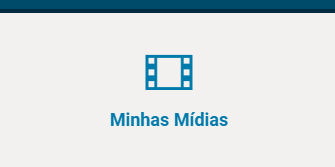
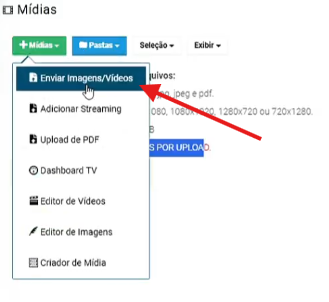
Passo 2: Iniciar o Envio de Arquivos Dentro da biblioteca, vá até o canto superior esquerdo e clique sobre o botão verde “+ Mídias”. No menu suspenso que aparecer, selecione a primeira alternativa: “Enviar Imagens/Vídeos”.
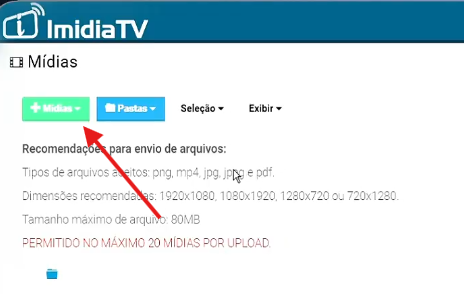
Passo 3: Conferir as Diretrizes de Upload Antes de escolher os arquivos, revise atentamente a lista de recomendações exibida na tela. O sistema aceita formatos “png, mp4, jpg, jpeg e pdf”, possui tamanho máximo limitado a “80MB” por arquivo e permite o envio simultâneo de até “20 mídias por upload”. Verifique também se as dimensões batem com as resoluções recomendadas (1920x1080, 1080x1920, 1280x720 ou 720x1280).
Passo 4: Selecionar e Abrir as Mídias Na janela do gerenciador de arquivos do seu computador, selecione as mídias desejadas e clique em “Abrir”. O painel carregará as barras de progresso azuis indicando o andamento do envio.

Passo 5: Concluir o Processamento Assim que o upload atingir 100%, uma caixa de diálogo verde com o aviso “Processamento concluído - Todos os arquivos foram enviados com sucesso!” surgirá no centro da interface. Feche o aviso clicando no botão de fechar (X) e suas novas mídias estarão salvas e visíveis na sua listagem inferior.

⚠️ NOTA DE IMPORTÂNCIA: Respeitar estritamente as resoluções (dimensões) e os formatos recomendados. Certifique-se também de que sua conexão local de internet esteja estável ao realizar uploads de arquivos grandes próximos ao limite de 80MB.
Você pode seguir o passo a passo
E você? Gostou do passo a passo? Compartilhe sua experiência conosco por e-mail: atendimento@pixmidia.com.br
Até mais!