
Oi, tudo bem?
Se o seu dispositivo físico perdeu o acesso à rede ou você precisa alterar o ponto de acesso, este guia demonstra o procedimento necessário para reestabelecer a conexão Wi-Fi diretamente pelo aparelho de forma imediata.
✨ Aprenda do seu jeito: Além deste texto, preparamos um vídeo explicativo bem no final do artigo para te guiar na prática.
Guia Passo a Passo
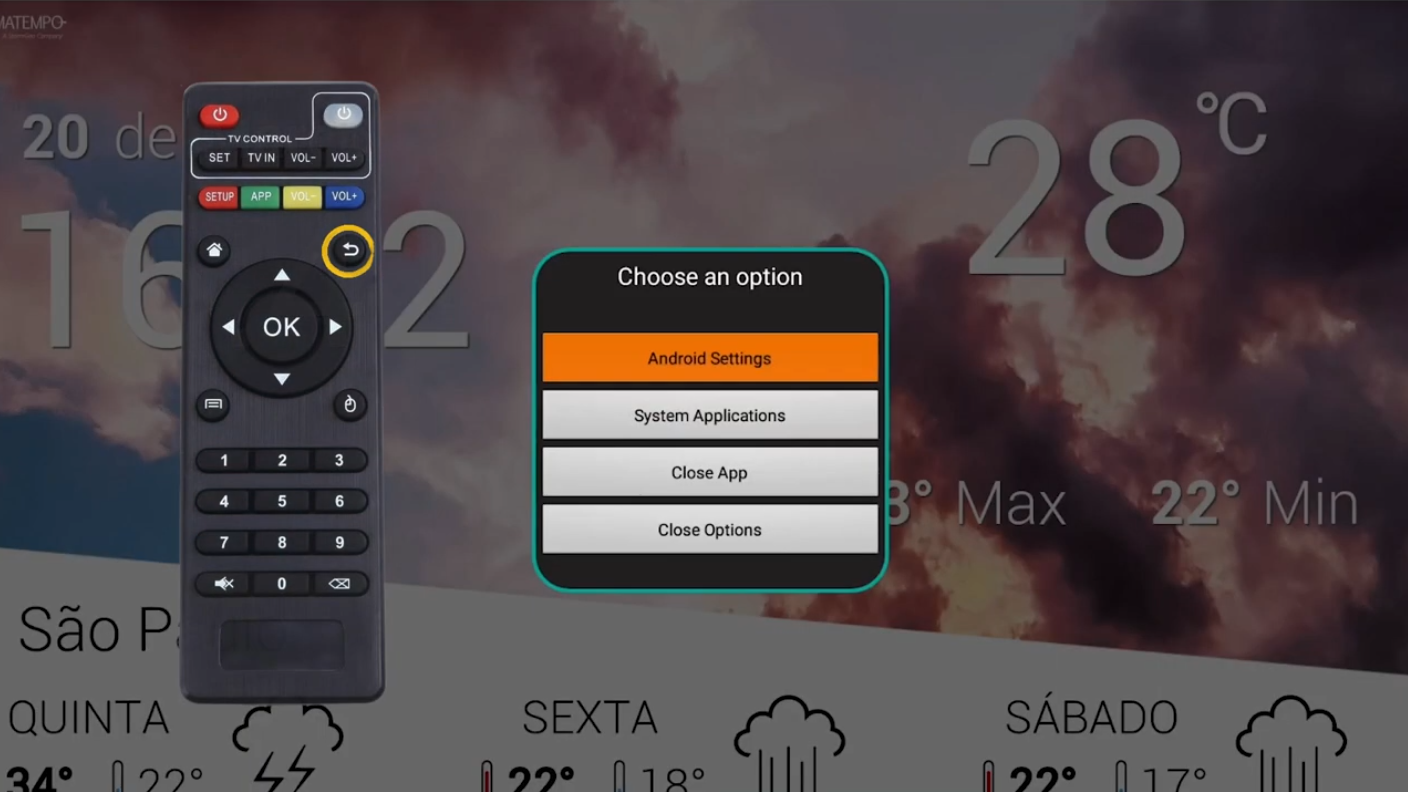
Passo 1: Abrir as Configurações do Sistema Com o player ligado na tela de midias, pressione o botão de retorno no seu controle remoto para abrir a janela de diálogo. Na caixa “Choose an option”, selecione a alternativa “Android Settings” e pressione o botão “OK” no controle.
Passo 2: Navegar até a Aba Wireless Na tela geral de “Settings”, utilize as setas direcionais do controle remoto para navegar pelo menu lateral esquerdo. Desça até a terceira opção da listagem denominada “Wireless” e selecione-a.
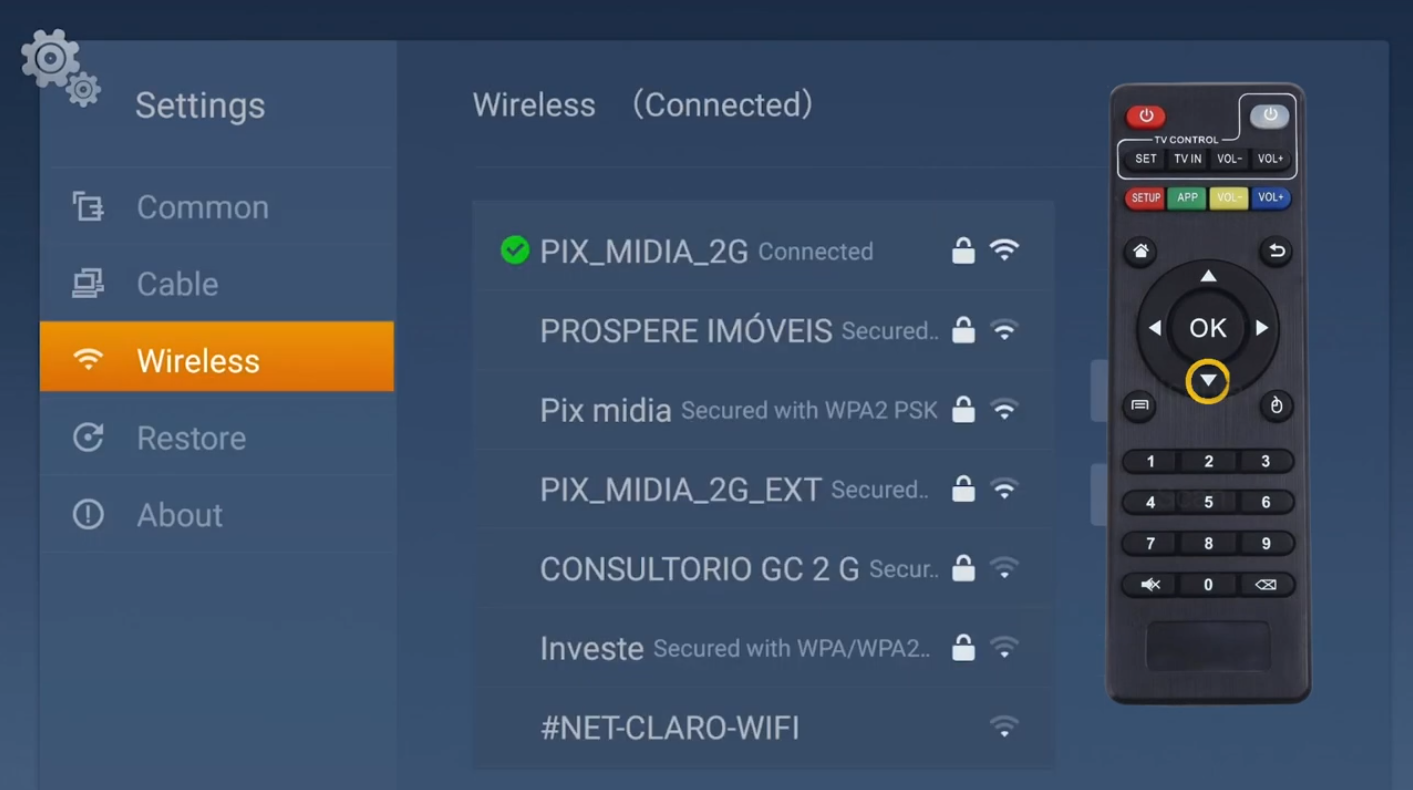
Passo 3: Selecionar a Rede Wi-Fi Local Com a aba aberta, o sistema exibirá a lista de conexões disponíveis no lado direito da tela. Localize o nome correspondente à sua rede sem fio (por exemplo, “Pix midia”) e clique nela pressionando “OK” no controle remoto.
Passo 4: Inserir a Senha de Acesso Uma caixa de diálogo pop-up com a mensagem “Please input wifi password” surgirá na tela acompanhada de um teclado virtual. Use as setas do controle para navegar pelas letras e digite a credencial da sua rede de forma exata.
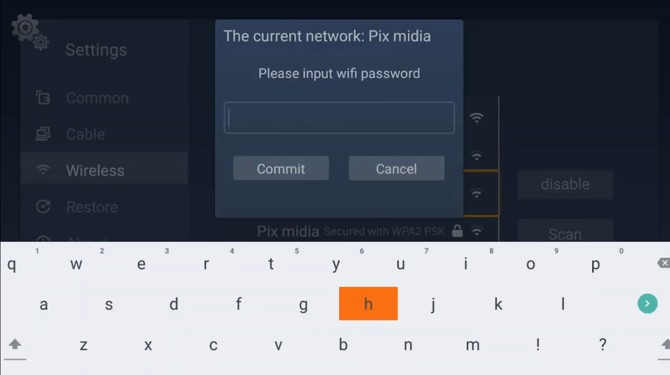
Passo 5: Confirmar a Conexão de Rede Após finalizar a digitação da senha, navegue com as setas do controle até o botão “Commit” localizado logo abaixo do campo de texto e clique em “OK”. O status da rede deverá mudar para CONNECTED em instantes.
Você pode seguir o passo a passo abaixo:
E você? Gostou do passo a passo? Compartilhe sua experiência conosco por e-mail: atendimento@pixmidia.com.br
Até mais!