
Oi, tudo bem?
Se você precisa registrar um novo dispositivo de transmissão para começar a rodar suas programações visuais, este guia demonstra o procedimento completo para realizar o cadastro, a virada de chave para o modo de produção e a vinculação da grade de mídias de forma imediata.
✨ Aprenda do seu jeito: Além deste texto, preparamos um vídeo explicativo bem no final do artigo para te guiar na prática.
📢 Atenção: O número de serial (chave de ativação) exibido na tela da sua TV é indispensável para concluir o processo. Certifique-se de copiá-lo exatamente igual para evitar erros de pareamento.
Guia Passo a Passo
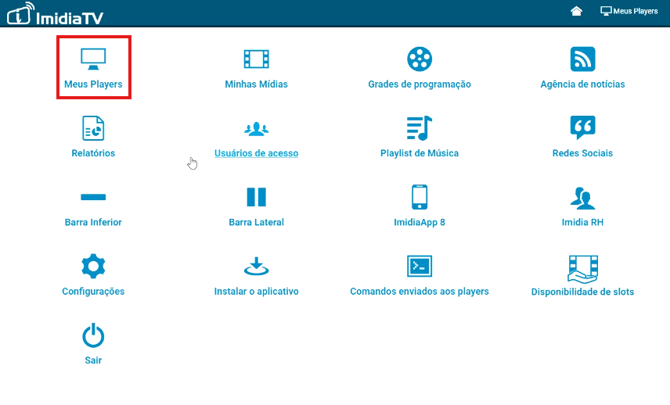
Passo 1: Acessar a Tela de Cadastro de Players No painel inicial (Dashboard) do sistema iMidiaTV, clique no primeiro ícone do menu esquerdo chamado “Meus Players”. Na nova tela, localize e clique no botão “Adicionar player” localizado no canto superior esquerdo.
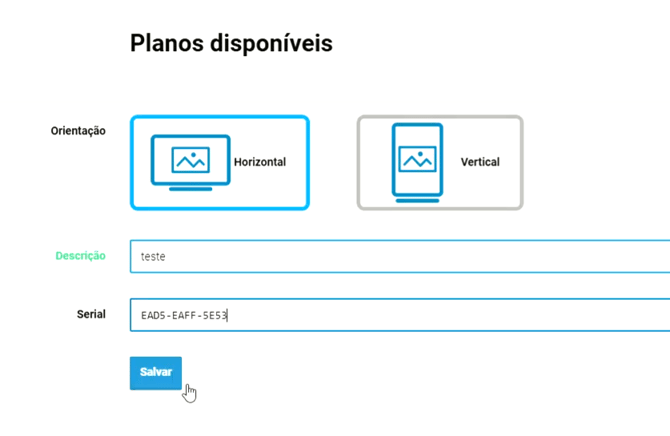
Passo 2: Preencher os Dados do Dispositivo Na tela de planos disponíveis, selecione a “Orientação” física da sua TV (Horizontal ou Vertical). No campo “Descrição”, insira o nome identificador do seu aparelho (por exemplo, “teste”). No campo “Serial”, digite a chave alfanumérica de ativação exibida na sua TV e clique no botão azul “Salvar” para confirmar o cadastro do player.
 Passo 3: Mudar o Modo do Player para Produção Ao ser cadastrado pela primeira vez, o player entra automaticamente em modo de demonstração (DEMO). Para colocá-lo em operação real nas suas telas, entre em contato com o seu CSM (Gerente de Sucesso do Cliente) para solicitar a migração para o modo de produção.
Passo 4: Associar a Grade de Programação Retorne ao painel iMidiaTV, clique sobre o player cadastrado e selecione o botão “Editar”. Na janela suspensa, acesse a aba “Conteúdo”, abra o menu de seleção da “Grade de programação” e escolha a grade desejada (como “grade teste”). Clique em “Salvar” para confirmar as alterações visuais.
Passo 5: Ativar o Status do Dispositivo Para finalizar a integração, mude a chave “Estado do player” para a posição “ON” no painel de configurações à direita. Confirme a ação clicando em “OK” na caixa de diálogo e o seu player começará a transmitir a programação na ponta imediatamente.

⚠️ NOTA DE IMPORTÂNCIA: A virada de chave do modo de demonstração (DEMO) para o modo de produção é um procedimento obrigatório para validar a licença do seu dispositivo. Para que toda essa integração e o envio remoto das mídias funcionem de forma correta, certifique-se de que o seu hardware físico (Mini PC, TV Box ou Smart TV) esteja ligado e conectado à internet de forma estável. Se o aparelho estiver offline, as atualizações do painel administrativo ficarão represadas aguardando a reconexão da rede local para descarregar a nova grade.
E você? Gostou do passo a passo? Compartilhe sua experiência conosco por e-mail: atendimento@pixmidia.com.br
Até mais!