---
title: COMO CADASTRAR E GERENCIAR USUÁRIOS DE ACESSO
description: Aprenda a cadastrar novos usuários de acesso no iMidiaTV e parametrizar regras de permissões detalhadas para garantir a segurança de sua programação visual
---
[Pular para o conteúdo](https://lp.pixmidia.com.br/base-de-conhecimento/como-cadastrar-e-gerenciar-usuários-de-acesso#main-content)
Português - Brasil
Mostrar submenu para traduções

Abrir navegação principal
Fechar navegação principal
- Português - Brasil
Mostrar submenu para traduções
- Nosso contato
Nosso contato
Como podemos ajudá-lo?
- Não há sugestões porque o campo de pesquisa está em branco.
1. [Base de conhecimento](https://lp.pixmidia.com.br/base-de-conhecimento?hsLang=pt-br)
2. [Introdução](https://lp.pixmidia.com.br/base-de-conhecimento/introdu%C3%A7%C3%A3o?hsLang=pt-br)
3. [Usuários de acesso](https://lp.pixmidia.com.br/base-de-conhecimento/introdu%C3%A7%C3%A3o?hsLang=pt-br#usu%C3%A1rios-de-acesso)
# COMO CADASTRAR E GERENCIAR USUÁRIOS DE ACESSO
Oi, tudo bem?
Se você precisa gerenciar quem poderá administrar e criar conteúdos para as suas telas junto com você, este guia demonstra como cadastrar novos usuários de acesso, individualizar logins e parametrizar regras de permissões detalhadas na plataforma iMidiaTV.
✨ **Aprenda do seu jeito:** Além deste texto, preparamos um vídeo explicativo bem no final do artigo para te guiar na prática.
### **Guia Passo a Passo**
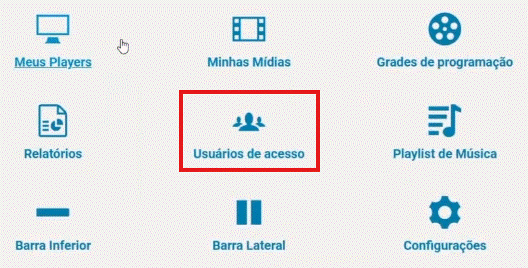
**Passo 1: Acessar o Menu Usuários de Acesso:** Ao entrar na página inicial do iMidiaTV, localize o menu de blocks principais da plataforma e clique na opção **“Usuários de acesso”** para visualizar a listagem completa de contas cadastradas.
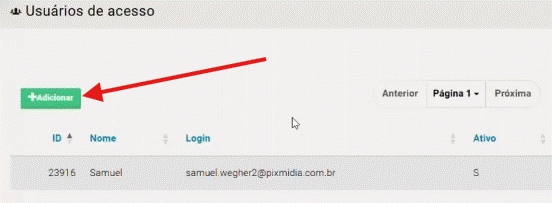
**Passo 2: Adicionar um Novo Usuário:** Dentro da tela de usuários, clique no botão verde com o sinal de mais **“+ Adicionar”**. Na tela de cadastro que se abre, preencha os campos obrigatórios com o **“Nome completo”** e o **“E-mail (login)”** da pessoa que passará a gerenciar as telas, e em seguida clique no botão azul **“Criar”**.
**Passo 3: Configurar a Senha Individual:** Após clicar em criar, a pessoa cadastrada receberá automaticamente um e-mail contendo um link exclusivo para que ela cadastre a sua própria senha. Desse modo, cada acesso fica individualizado no sistema e cada usuário fará seu login na plataforma a partir de seu e-mail e senha próprios.
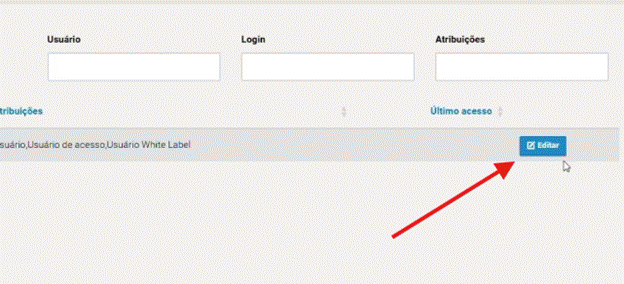
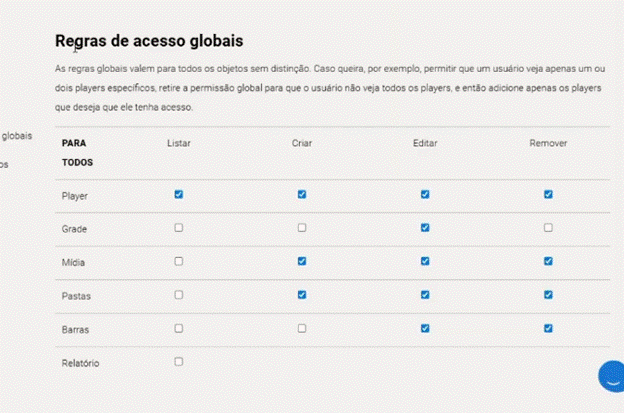
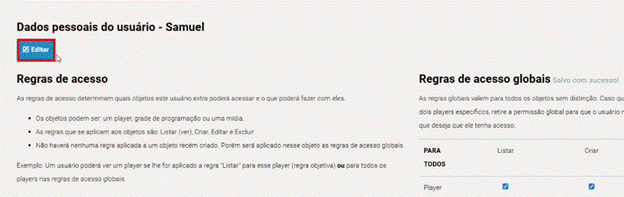
**Passo 4: Parametrizar as Regras de Acesso Globais:** Para gerenciar o que cada usuário pode fazer, localize o nome dele na listagem e clique no botão azul **“Editar”**. No painel **“Regras de acesso globais”**, você poderá marcar ou desmarcar caixas para permitir que a pessoa possa **Listar, Criar, Editar ou Remover** elementos de qualquer módulo do sistema (como Player, Grade, Mídia, Pastas, Barras e Relatório). Por exemplo, permitir "Listar" em "Player" dá direito a ver o monitoramento das telas, enquanto permitir "Criar" em "Grade" autoriza a geração de novas programações.
**Passo 5: Definir Regras de Acesso Objetivas:** Caso você possua mais de um player ou mais de uma grade de programação na sua conta e queira restringir o usuário a mexer apenas em itens específicos, desça a página até o painel **“Regras de acesso objetivas”**. Navegue pelas abas (como Players ou Grades) e marque as caixas de seleção apenas nos objetos que o usuário deve controlar. Ele passará a ter acesso única e exclusivamente aos itens selecionados por você.
**Passo 6: Alterar Senha ou Excluir Usuário:** Se precisar realizar manutenções cadastrais profundas, acesse os dados do usuário, localize o botão azul **“Editar”** no canto superior esquerdo (logo abaixo de Dados pessoais do usuário) e clique nele. Na janela pop-up que se abre, você poderá alterar a senha do usuário manualmente ou clicar no botão vermelho **“Excluir”** caso precise remover o acesso dele permanentemente da plataforma.
**⚠️ NOTA DE IMPORTÂNCIA:** O gerenciamento e individualização dos usuários de acesso é essencial para garantir a segurança operacional e a integridade da sua programação visual no iMidiaTV. Ao restringir permissões por meio de regras de acesso objetivas, você impede que colaboradores façam edições acidentais em telas ou grades estratégicas que pertencem a outros setores ou filiais da empresa.
**Você pode seguir o passo a passo**
E você? Gostou do passo a passo? Compartilhe sua experiência conosco por e-mail: [**atendimento@pixmidia.com.br**](mailto:atendimento@pixmidia.com.br)
Até mais!
- [Introdução](https://lp.pixmidia.com.br/base-de-conhecimento/introdu%C3%A7%C3%A3o?hsLang=pt-br#main-content)
- [Player](https://lp.pixmidia.com.br/base-de-conhecimento/introdu%C3%A7%C3%A3o?hsLang=pt-br#player)
- [Mídia](https://lp.pixmidia.com.br/base-de-conhecimento/introdu%C3%A7%C3%A3o?hsLang=pt-br#m%C3%ADdia)
- [Usuários de acesso](https://lp.pixmidia.com.br/base-de-conhecimento/introdu%C3%A7%C3%A3o?hsLang=pt-br#usu%C3%A1rios-de-acesso)
- [Rede social](https://lp.pixmidia.com.br/base-de-conhecimento/introdu%C3%A7%C3%A3o?hsLang=pt-br#rede-social)
- [Grade de programação](https://lp.pixmidia.com.br/base-de-conhecimento/introdu%C3%A7%C3%A3o?hsLang=pt-br#grade-de-programa%C3%A7%C3%A3o)
- [Imidia RH](https://lp.pixmidia.com.br/base-de-conhecimento/introdu%C3%A7%C3%A3o?hsLang=pt-br#imidia-rh)
- [Barras](https://lp.pixmidia.com.br/base-de-conhecimento/introdu%C3%A7%C3%A3o?hsLang=pt-br#barras)
- [Playlist de música](https://lp.pixmidia.com.br/base-de-conhecimento/introdu%C3%A7%C3%A3o?hsLang=pt-br#playlist-de-m%C3%BAsica)
- [Relatórios](https://lp.pixmidia.com.br/base-de-conhecimento/introdu%C3%A7%C3%A3o?hsLang=pt-br#relat%C3%B3rios)
- [Comunicado de Alerta](https://lp.pixmidia.com.br/base-de-conhecimento/introdu%C3%A7%C3%A3o?hsLang=pt-br#comunicado-de-alerta)
- [Suporte](https://lp.pixmidia.com.br/base-de-conhecimento/suporte?hsLang=pt-br#main-content)
- [Player](https://lp.pixmidia.com.br/base-de-conhecimento/suporte?hsLang=pt-br#player)
- [Mídia](https://lp.pixmidia.com.br/base-de-conhecimento/suporte?hsLang=pt-br#m%C3%ADdia)
- [Perguntas frequentes](https://lp.pixmidia.com.br/base-de-conhecimento/perguntas-frequentes?hsLang=pt-br#main-content)
- [Grade de programação](https://lp.pixmidia.com.br/base-de-conhecimento/perguntas-frequentes?hsLang=pt-br#grade-de-programa%C3%A7%C3%A3o)
- [Player](https://lp.pixmidia.com.br/base-de-conhecimento/perguntas-frequentes?hsLang=pt-br#player)
[](http://pixmidia.com.br)
[mailto:email@email.com](mailto:email@email.com)
Copyright © 2026, Pix Mídia
```json
{
"@context" : "https://schema.org",
"@type" : "VideoObject",
"caption" : {
"@type" : "MediaObject",
"contentUrl" : "https://lp.pixmidia.com.br/media-transcripts/216063585326/pt.vtt",
"inLanguage" : "pt",
"name" : "pt Captions"
},
"contentUrl" : "https://40070511.fs1.hubspotusercontent-na1.net/hubfs/40070511/video_assets/216063585326/inherited/web_optimized.mp4",
"dateModified" : "2026-06-29T12:33:23.845Z",
"duration" : "PT2M24S",
"height" : 1080,
"name" : "2 - Como cadastrar e gerenciar usuários de acesso",
"thumbnailUrl" : "https://40070511.fs1.hubspotusercontent-na1.net/hubfs/40070511/2%20-%20Como%20cadastrar%20e%20gerenciar%20usu%C3%A1rios%20de%20acesso.mp4/medium.jpg",
"uploadDate" : "2026-06-29T11:59:20.450Z",
"width" : 1920
}
```