
Oi, tudo bem?
Se o seu dispositivo físico está devidamente instalado, mas consta como DESATIVADO ou DESLIGADO dentro do painel administrativo, este guia demonstra o procedimento necessário para reativar a transmissão de mídias de forma imediata.
✨ Aprenda do seu jeito: Além deste texto, preparamos um vídeo explicativo bem no final do artigo para te guiar na prática.
📢 Atenção: O cadastro prévio do player é um pré-requisito obrigatório para a ativação. Se você ainda não concluiu essa etapa, clique aqui para acessar o [Guia de Cadastro (esperar o vídeo estar no Youtube)].
Guia Passo a Passo
Passo 1: Acessar a Central de Dispositivos
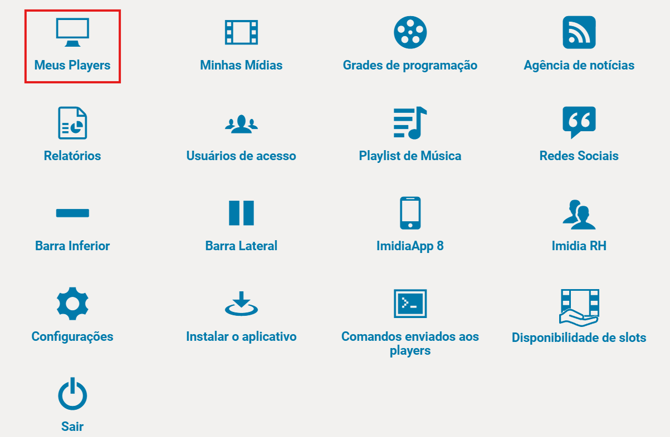
No painel de controle principal (Dashboard) da ImidiaTV, navegue pelo menu lateral ou central de ícones. Localize e clique na opção “Meus Players” (identificado visualmente pelo ícone de um monitor azul).
Passo 2: Selecionar o Player Alvo
Na tabela geral de dispositivos, localize o player específico que deseja ligar. Na coluna “Descrição”, clique diretamente sobre o Nome do Player.
Passo 3: Localizar a Coluna de Configurações Técnicas
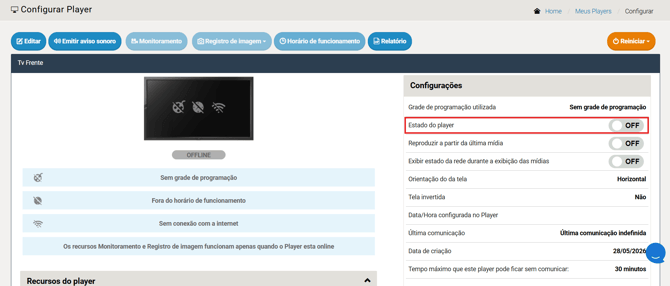
Ao entrar na tela específica de gestão denominada “Configurar Player”, mova a sua atenção para o menu localizado na extremidade direita da interface, sob o título “Configurações”.
Passo 4: Alterar o Estado Operacional do Player
Dentro do menu de configurações, procure pela segunda opção da listagem: “Estado do player”. Note que a chave seletora estará sinalizada na cor cinza indicando OFF. Clique uma única vez sobre a chave para alternar o comando para ON.
Passo 5: Confirmar a Homologação do Comando
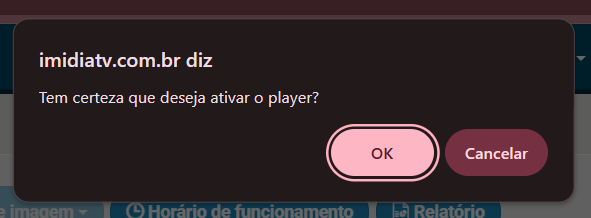
Uma caixa de diálogo (pop-up) nativa do navegador surgirá no topo da sua tela com a seguinte mensagem de segurança: “Tem certeza que deseja ativar o player?”. Para concluir o procedimento, clique firmemente no botão “OK”.
⚠️ NOTA DE IMPORTÂNCIA:
A ativação virtual no painel web muda o status lógico da licença para ativa (ficando na cor azul - ON). Contudo, se a tela central de monitoramento continuar exibindo um ícone de Wi-Fi cortado com a mensagem “Sem conexão com a internet” ou o status geral indicar “OFFLINE”, significa que o hardware físico (Mini PC, TV Box, ou Raspberry) localizado no seu estabelecimento comercial perdeu o sinal de rede local (Wi-Fi ou cabo). Nesse cenário, certifique-se de checar o modem de internet local ou reiniciar o aparelho físico da tomada
Você pode seguir o passo a passo abaixo:
(Video)
E você? Gostou do passo a passo? Compartilhe sua experiência conosco por e-mail:
Até mais!