
Oi, tudo bem?
Se as mídias da sua TV estão aparecendo cortadas, desalinhadas ou apresentando pequenas piscadas na imagem, este guia demonstra o procedimento necessário para alterar manualmente a resolução e a frequência de atualização de tela diretamente pelo dispositivo de forma.
✨ Aprenda do seu jeito: Além deste texto, preparamos um vídeo explicativo bem no final do artigo para te guiar na prática.
Guia Passo a Passo
Passo 1: Abrir as Configurações do Player No menu principal do seu dispositivo Android, navegue com as setas do controle remoto até localizar o ícone de engrenagem “Settings” (Configurações). Pressione o botão “OK” para acessar o painel do sistema.
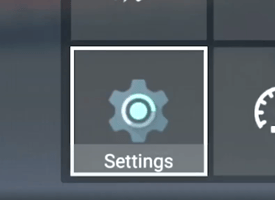 ou
ou 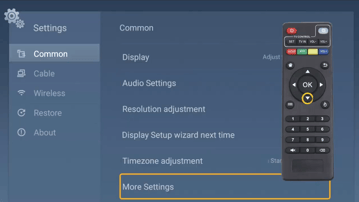
Passo 2: Entrar no Menu de Display Dentro da lista lateral de configurações do aparelho, utilize as setas direcionais do controle para descer até a opção “Display” e pressione o botão “OK”.
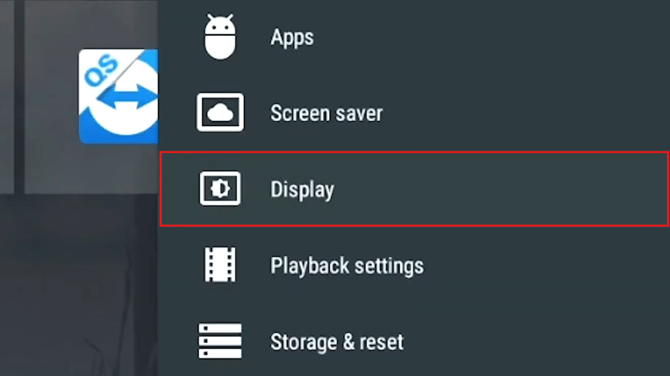
Passo 3: Selecionar a Resolução da Tela Na aba de display, clique sobre a primeira alternativa da lista, denominada “Screen resolution” (Resolução de Tela), para expandir as definições gráficas.
Passo 4: Escolher o Modo de Exibição Ideal Clique na opção “Display Mode” para abrir o menu de combinações disponíveis. Navegue pela lista de resoluções (como 1080p ou 720p) e selecione a frequência em Hertz (60Hz ou 50Hz) que melhor se adeque às especificações técnicas do seu televisor (por exemplo, “1080p-50hz”). Pressione “OK”.
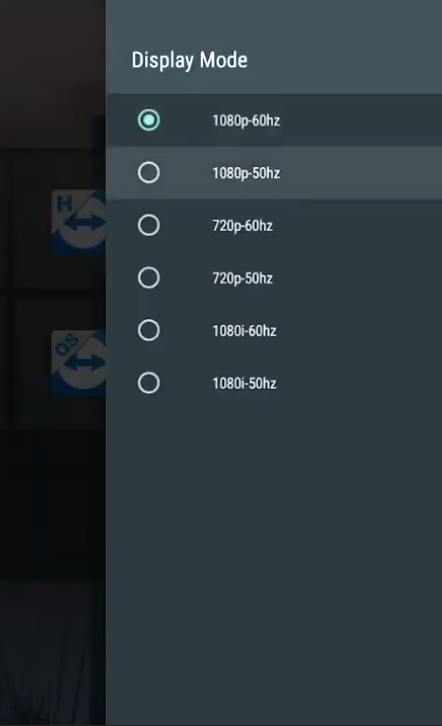
Passo 5: Confirmar a Mudança de Modo Uma caixa de diálogo com uma contagem regressiva de segurança surgirá na tela pedindo para confirmar a nova frequência. Antes que o tempo se esgote, selecione o botão “OK” e confirme a alteração para fixar o novo formato de vídeo.
⚠️ NOTA DE IMPORTÂNCIA: Configurar a resolução e a taxa de atualização (frequência) correta evita problemas críticos de oscilação ou telas pretas na transmissão do conteúdo. Ajustar estes parâmetros de forma alinhada com as especificações do seu hardware físico (TV, monitor profissional ou painel de LED) garante que a imagem do player seja renderizada com nitidez total, preservando o aspecto visual correto das programações de endomarketing configuradas no painel web.
Você pode seguir o passo a passo abaixo:
E você? Gostou do passo a passo? Compartilhe sua experiência conosco por e-mail: atendimento@pixmidia.com.br
Até mais!