---
title: COMO ADICIONAR UMA RÁDIO ONLINE OU MÚSICAS
description: Aprenda a estruturar playlists de música ou sintonizar canais de rádio online no iMidiaTV para ambientar os espaços da sua empresa
---
[Pular para o conteúdo](https://lp.pixmidia.com.br/base-de-conhecimento/como-adicionar-uma-rádio-online-ou-músicas#main-content)
Português - Brasil
Mostrar submenu para traduções

Abrir navegação principal
Fechar navegação principal
- Português - Brasil
Mostrar submenu para traduções
- Nosso contato
Nosso contato
Como podemos ajudá-lo?
- Não há sugestões porque o campo de pesquisa está em branco.
1. [Base de conhecimento](https://lp.pixmidia.com.br/base-de-conhecimento?hsLang=pt-br)
2. [Introdução](https://lp.pixmidia.com.br/base-de-conhecimento/introdu%C3%A7%C3%A3o?hsLang=pt-br)
3. [Playlist de música](https://lp.pixmidia.com.br/base-de-conhecimento/introdu%C3%A7%C3%A3o?hsLang=pt-br#playlist-de-m%C3%BAsica)
# COMO ADICIONAR UMA RÁDIO ONLINE OU MÚSICAS
Oi, tudo bem?
Se você deseja ambientar os espaços da sua empresa adicionando fundos sonoros para tocar junto com a sua programação visual, este guia demonstra o procedimento necessário para estruturar playlists de músicas ou sintonizar canais de rádio online no iMidiaTV.
✨ **Aprenda do seu jeito:** Além deste texto, preparamos um vídeo explicativo bem no final do artigo para te guiar na prática.
### **Guia Passo a Passo**
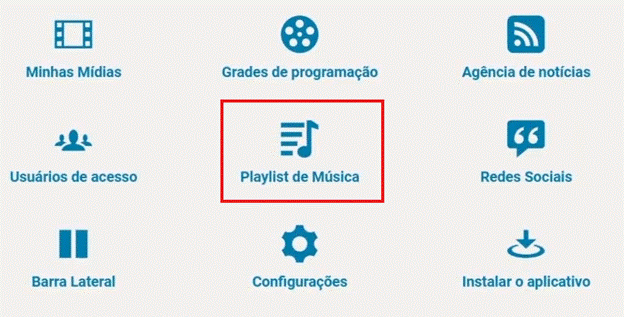
**Passo 1:** **Acessar o Menu e Criar uma Playlist:** No painel principal da plataforma iMidiaTV, localize o menu de blocos e clique na opção **“Playlist de Música”**.
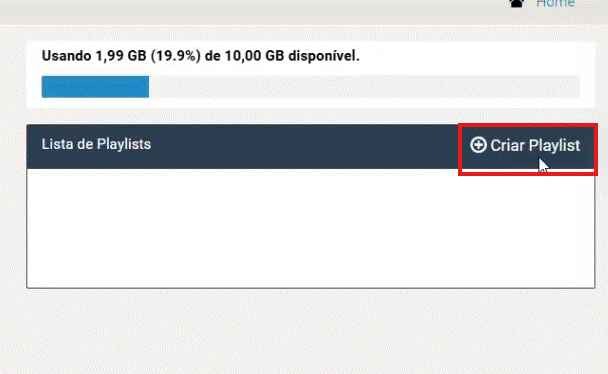
Assim que carregar a tela, vá até o canto superior direito e clique no botão azul **“Criar Playlist”**, digite a nomenclatura desejada para a sua lista e clique no botão azul **“Criar”**.
**Passo 2:** **Carregar seus Arquivos de Áudio:** Na listagem de playlists, clique em cima do nome da lista que você acabou de criar. No painel de edições do lado esquerdo, clique no botão azul **“Escolher arquivo”** para selecionar as mídias em seu computador. Lembre-se de que os seus arquivos de música precisam estar estritamente no formato **MP3** para realizar o upload com sucesso.

**Passo 3:** **Inserir Músicas na Biblioteca da Playlist:** Assim que o carregamento do arquivo MP3 for concluído, a música aparecerá disposta na seção **“Biblioteca de músicas”**. Marque a caixa de seleção ao lado da faixa e clique no botão **“Inserir selecionadas”**. A música passará para o painel da sua lista; clique no botão azul **“Salvar”**.
**Passo 4:** **Acessar o Player para Vinculação Sonora:** Após salvar a sua lista de reprodução, ela estará criada, mas ainda não começará a tocar na TV física. Para ativá-la, vá até a barra superior da plataforma e clique no atalho **“Meus Players”**, localizando e clicando diretamente sobre o card da tela que você deseja sonorizar.

**Passo 5:** **Selecionar a Playlist ou Rádio Online:** Na tela de configurações do player, clique no botão azul **“Editar”** no canto superior esquerdo e selecione a aba **“Conteúdo”**. Localize o campo de seleção intitulado **“Playlist / Rádio”** e clique nele. O sistema mostrará a sua playlist criada em primeiro lugar no menu suspenso, seguida por um amplo catálogo de rádios online nativas (como Alpha FM, Antena 1, Jovem Pan, Jazz Cafe, entre outras). Escolha a sua opção e clique no botão azul **“Salvar”**.
**⚠️ NOTA DE IMPORTÂNCIA:** O sistema iMidiaTV enviará instantaneamente o comando para o seu player começar a executar o áudio e as músicas serão reproduzidas continuamente em loop (quando a lista termina, ela retorna automaticamente para a primeira faixa). Caso a sua grade de programação possua algum vídeo institucional com áudio próprio, o sistema executará uma **reprodução inteligente**: a música de fundo será pausada automaticamente, o som do vídeo será transmitido na íntegra e, assim que o vídeo terminar, a sua playlist voltará a tocar do ponto onde parou.
**Você pode seguir o passo a passo**
E você? Gostou do passo a passo? Compartilhe sua experiência conosco por e-mail: [**atendimento@pixmidia.com.br**](mailto:atendimento@pixmidia.com.br)
Até mais!
- [Introdução](https://lp.pixmidia.com.br/base-de-conhecimento/introdu%C3%A7%C3%A3o?hsLang=pt-br#main-content)
- [Player](https://lp.pixmidia.com.br/base-de-conhecimento/introdu%C3%A7%C3%A3o?hsLang=pt-br#player)
- [Mídia](https://lp.pixmidia.com.br/base-de-conhecimento/introdu%C3%A7%C3%A3o?hsLang=pt-br#m%C3%ADdia)
- [Usuários de acesso](https://lp.pixmidia.com.br/base-de-conhecimento/introdu%C3%A7%C3%A3o?hsLang=pt-br#usu%C3%A1rios-de-acesso)
- [Rede social](https://lp.pixmidia.com.br/base-de-conhecimento/introdu%C3%A7%C3%A3o?hsLang=pt-br#rede-social)
- [Grade de programação](https://lp.pixmidia.com.br/base-de-conhecimento/introdu%C3%A7%C3%A3o?hsLang=pt-br#grade-de-programa%C3%A7%C3%A3o)
- [Imidia RH](https://lp.pixmidia.com.br/base-de-conhecimento/introdu%C3%A7%C3%A3o?hsLang=pt-br#imidia-rh)
- [Barras](https://lp.pixmidia.com.br/base-de-conhecimento/introdu%C3%A7%C3%A3o?hsLang=pt-br#barras)
- [Playlist de música](https://lp.pixmidia.com.br/base-de-conhecimento/introdu%C3%A7%C3%A3o?hsLang=pt-br#playlist-de-m%C3%BAsica)
- [Relatórios](https://lp.pixmidia.com.br/base-de-conhecimento/introdu%C3%A7%C3%A3o?hsLang=pt-br#relat%C3%B3rios)
- [Comunicado de Alerta](https://lp.pixmidia.com.br/base-de-conhecimento/introdu%C3%A7%C3%A3o?hsLang=pt-br#comunicado-de-alerta)
- [Suporte](https://lp.pixmidia.com.br/base-de-conhecimento/suporte?hsLang=pt-br#main-content)
- [Player](https://lp.pixmidia.com.br/base-de-conhecimento/suporte?hsLang=pt-br#player)
- [Mídia](https://lp.pixmidia.com.br/base-de-conhecimento/suporte?hsLang=pt-br#m%C3%ADdia)
- [Perguntas frequentes](https://lp.pixmidia.com.br/base-de-conhecimento/perguntas-frequentes?hsLang=pt-br#main-content)
- [Grade de programação](https://lp.pixmidia.com.br/base-de-conhecimento/perguntas-frequentes?hsLang=pt-br#grade-de-programa%C3%A7%C3%A3o)
- [Player](https://lp.pixmidia.com.br/base-de-conhecimento/perguntas-frequentes?hsLang=pt-br#player)
[](http://pixmidia.com.br)
[mailto:email@email.com](mailto:email@email.com)
Copyright © 2026, Pix Mídia
```json
{
"@context" : "https://schema.org",
"@type" : "VideoObject",
"caption" : {
"@type" : "MediaObject",
"contentUrl" : "https://lp.pixmidia.com.br/media-transcripts/216063585327/pt.vtt",
"inLanguage" : "pt",
"name" : "pt Captions"
},
"contentUrl" : "https://40070511.fs1.hubspotusercontent-na1.net/hubfs/40070511/video_assets/216063585327/inherited/web_optimized.mp4",
"dateModified" : "2026-06-29T13:24:02.074Z",
"duration" : "PT2M42S",
"height" : 1080,
"name" : "12 - Como adicionar uma rádio online ou músicas",
"thumbnailUrl" : "https://40070511.fs1.hubspotusercontent-na1.net/hubfs/40070511/12%20-%20Como%20adicionar%20uma%20r%C3%A1dio%20online%20ou%20m%C3%BAsicas.mp4/medium.jpg",
"uploadDate" : "2026-06-29T11:59:05.381Z",
"width" : 1920
}
```