
Oi, tudo bem?
Se você quer transmitir uma live do YouTube ou um link de streaming diretamente nas suas telas corporativas, este guia demonstra o procedimento necessário para cadastrar e vincular uma mídia de streaming de forma imediata.
✨ Aprenda do seu jeito: Além deste texto, preparamos um vídeo explicativo bem no final do artigo para te guiar na prática.
📢 Atenção: Certifique-se de que o link da transmissão de streaming esteja ativo, público e sem restrições de direitos autorais para reprodução externa.
Guia Passo a Passo
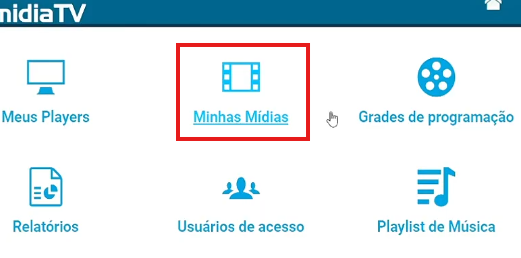
Passo 1: Acessar o Menu Minhas Mídias No painel de controle principal (Dashboard) do iMidiaTV, navegue pelo menu central de ícones e clique sobre a opção “Minhas Mídias”.
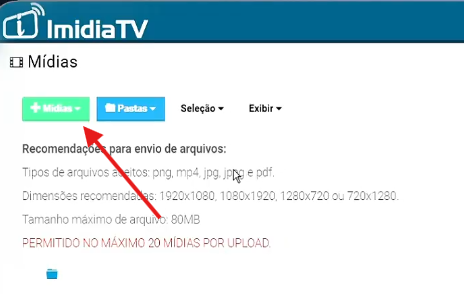
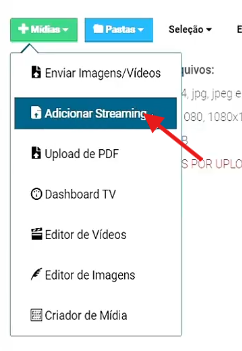
Passo 2: Escolher Adicionar Streaming Na tela da sua biblioteca de arquivos, clique no botão verde “+ Mídias” no canto superior esquerdo e selecione a segunda opção: “Adicionar Streaming”.
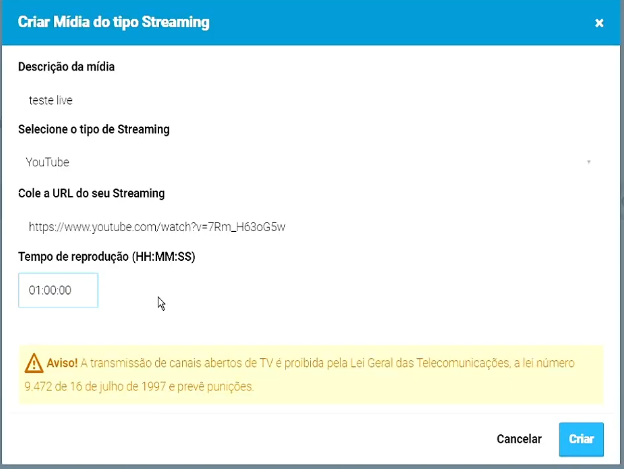
Passo 3: Configurar os Dados da Transmissão No formulário suspenso que se abrirá, insira o nome identificador no campo “Descrição da mídia” (como “teste live”). No menu suspenso seguinte, escolha o tipo de streaming (por exemplo, “YouTube”), cole o link no campo “URL do Streaming” e configure o “Tempo de reprodução” desejado no formato de horas (ex: “01:00:00”). Clique em “Criar” para validar a inclusão na sua biblioteca.
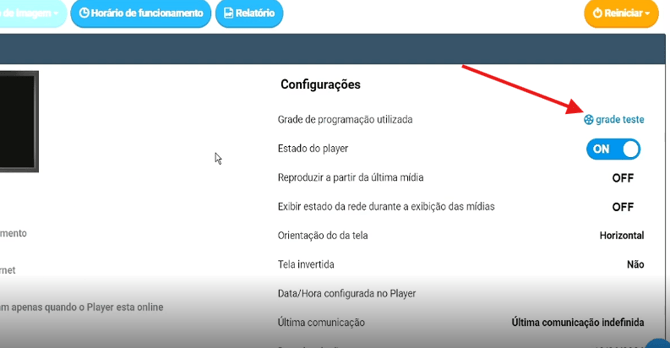
Passo 4: Abrir a Grade de Programação do Player Navegue até o menu superior e clique em “Meus Players”. Na listagem de telas, escolha o dispositivo desejado e, nas opções de configurações do lado direito, clique diretamente sobre o nome da sua “Grade de programação utilizada” para abrir o editor de conteúdo.
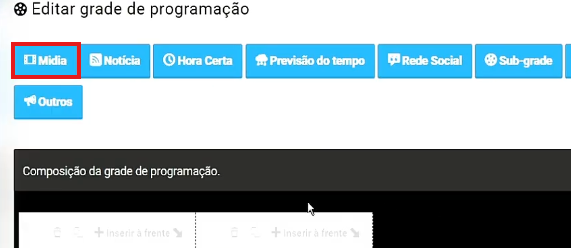
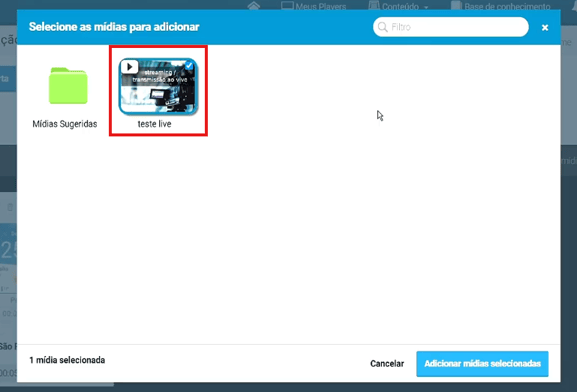
Passo 5: Inserir a Stream e Salvar Dentro do editor da linha do tempo da grade, clique no primeiro botão cinza chamado “Mídia”. Selecione o arquivo de streaming recém-cadastrado (“teste live”) e clique no botão azul “Adicionar mídias selecionadas”. Por fim, clique em “Salvar” no canto superior direito para disparar a atualização para a sua TV.
⚠️ NOTA DE IMPORTÂNCIA: Diferente de imagens ou vídeos comuns que são baixados inteiramente para o armazenamento local do aparelho, mídias do tipo streaming realizam a decodificação de dados em tempo real. Isso significa que para a transmissão rodar de forma contínua e sem travamentos, o seu hardware físico precisa dispor de uma conexão estável de internet e banda suficiente para suportar o carregamento do fluxo de vídeo. Caso ocorram oscilações severas na rede local, a live apresentará congelamentos constantes na tela.
Você pode seguir o passo a passo abaixo:
E você? Gostou do passo a passo? Compartilhe sua experiência conosco por e-mail: atendimento@pixmidia.com.br
Até mais!