---
title: COMO ADICIONAR UMA MÍDIA DE DASHBOARD NA PLATAFORMA IMIDIATV
description: Se você deseja integrar gráficos, indicadores ou painéis de controle externos diretamente nas suas telas corporativas, este guia demonstra o procedimento necessário
---
[Pular para o conteúdo](https://lp.pixmidia.com.br/base-de-conhecimento/como-adicionar-uma-mídia-de-dashboard-na-plataforma-imidiatv#main-content)
Português - Brasil
Mostrar submenu para traduções

Abrir navegação principal
Fechar navegação principal
- Português - Brasil
Mostrar submenu para traduções
- Nosso contato
Nosso contato
Como podemos ajudá-lo?
- Não há sugestões porque o campo de pesquisa está em branco.
1. [Base de conhecimento](https://lp.pixmidia.com.br/base-de-conhecimento?hsLang=pt-br)
2. [Introdução](https://lp.pixmidia.com.br/base-de-conhecimento/introdu%C3%A7%C3%A3o?hsLang=pt-br)
3. [Mídia](https://lp.pixmidia.com.br/base-de-conhecimento/introdu%C3%A7%C3%A3o?hsLang=pt-br#m%C3%ADdia)
# COMO ADICIONAR UMA MÍDIA DE DASHBOARD NA PLATAFORMA IMIDIATV
Oi, tudo bem?
Se você deseja integrar gráficos, indicadores ou painéis de controle externos diretamente nas suas telas corporativas, este guia demonstra o procedimento necessário para cadastrar e vincular uma mídia de dashboard de forma.
✨ **Aprenda do seu jeito:** Além deste texto, preparamos um vídeo explicativo bem no final do artigo para te guiar na prática.
### **Guia Passo a Passo**
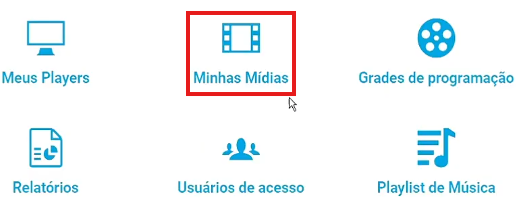
**Passo 1: Acessar o Menu Minhas Mídias** No painel de controle principal (Dashboard) do iMidiaTV, navegue pelo menu central de ícones e clique sobre a opção “Minhas Mídias” para abrir o seu gerenciador de arquivos e mídias locais.
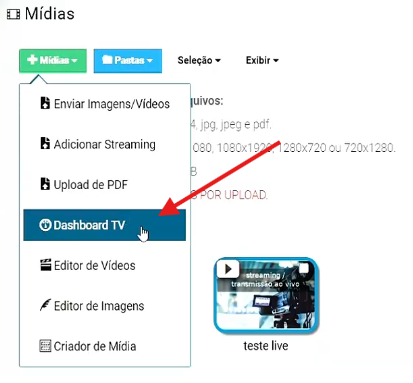
**Passo 2: Escolher a Opção Dashboard TV** Na tela da sua biblioteca de mídias, vá até o canto superior esquerdo, clique sobre o botão verde “+ Mídias” e, no menu suspenso de alternativas, selecione “Dashboard TV”.
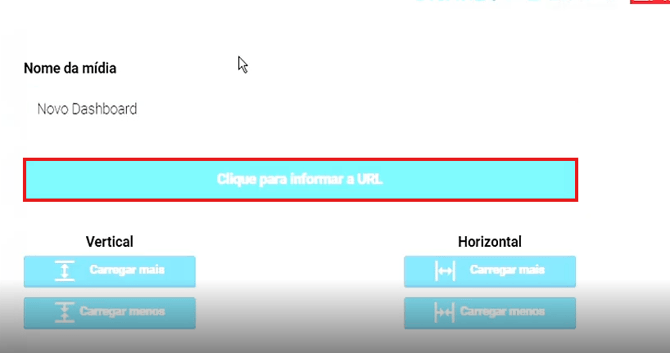
**Passo 3: Configurar os Dados do Painel** Você será redirecionado para a tela de customização. No campo “Nome da mídia”, digite o nome de identificação desejado (como “Novo Dashboard”). Em seguida, clique no botão azul “Clique para informar a URL”, cole o link público do seu painel externo na caixa de diálogo e clique em “OK”.
**Passo 4: Ajustar o Enquadramento e Salvar** Aguarde o processamento do sistema. Assim que a pré-visualização do painel aparecer no lado direito da tela, você poderá usar a ferramenta “Recortar” para ajustar o enquadramento exato da imagem. Clique em “Aplicar” para fixar o ajuste e, por fim, clique no botão azul “Salvar” no canto inferior direito para criar a mídia.
**Passo 5: Vincular à Grade de Programação do Player** Navegue até o menu superior e clique em “Meus Players”. Selecione o dispositivo que deseja atualizar e, no painel de configurações à direita, clique diretamente sobre o nome da sua “Grade de programação utilizada”. Dentro do editor da linha do tempo da grade, clique em “Mídia”, marque a caixa do seu “Novo Dashboard”, clique em “Adicionar mídias selecionadas” e, para homologar a transmissão na TV, clique em “Salvar” no canto superior direito.
**⚠️ NOTA DE IMPORTÂNCIA:** Os dashboards dependem de atualizações de dados e renderização web em tempo real. Para que o seu painel de indicadores funcione de forma contínua e sem interrupções visuais, o seu **hardware físico precisa dispor de uma conexão de internet estável e segura**. Certifique-se junto à sua equipe de TI de que a URL inserida é de acesso público (ou possui tokens válidos de autenticação) e que as portas de rede necessárias não estejam sofrendo bloqueios de firewall no ecossistema local do dispositivo.
**Você pode seguir o passo a passo do link abaixo:**
E você? Gostou do passo a passo? Compartilhe sua experiência conosco por e-mail:
[atendimento@pixmidia.com.br](mailto:atendimento@pixmidia.com.br)
Até mais!
- [Introdução](https://lp.pixmidia.com.br/base-de-conhecimento/introdu%C3%A7%C3%A3o?hsLang=pt-br#main-content)
- [Player](https://lp.pixmidia.com.br/base-de-conhecimento/introdu%C3%A7%C3%A3o?hsLang=pt-br#player)
- [Mídia](https://lp.pixmidia.com.br/base-de-conhecimento/introdu%C3%A7%C3%A3o?hsLang=pt-br#m%C3%ADdia)
- [Usuários de acesso](https://lp.pixmidia.com.br/base-de-conhecimento/introdu%C3%A7%C3%A3o?hsLang=pt-br#usu%C3%A1rios-de-acesso)
- [Rede social](https://lp.pixmidia.com.br/base-de-conhecimento/introdu%C3%A7%C3%A3o?hsLang=pt-br#rede-social)
- [Grade de programação](https://lp.pixmidia.com.br/base-de-conhecimento/introdu%C3%A7%C3%A3o?hsLang=pt-br#grade-de-programa%C3%A7%C3%A3o)
- [Imidia RH](https://lp.pixmidia.com.br/base-de-conhecimento/introdu%C3%A7%C3%A3o?hsLang=pt-br#imidia-rh)
- [Barras](https://lp.pixmidia.com.br/base-de-conhecimento/introdu%C3%A7%C3%A3o?hsLang=pt-br#barras)
- [Playlist de música](https://lp.pixmidia.com.br/base-de-conhecimento/introdu%C3%A7%C3%A3o?hsLang=pt-br#playlist-de-m%C3%BAsica)
- [Relatórios](https://lp.pixmidia.com.br/base-de-conhecimento/introdu%C3%A7%C3%A3o?hsLang=pt-br#relat%C3%B3rios)
- [Comunicado de Alerta](https://lp.pixmidia.com.br/base-de-conhecimento/introdu%C3%A7%C3%A3o?hsLang=pt-br#comunicado-de-alerta)
- [Suporte](https://lp.pixmidia.com.br/base-de-conhecimento/suporte?hsLang=pt-br#main-content)
- [Player](https://lp.pixmidia.com.br/base-de-conhecimento/suporte?hsLang=pt-br#player)
- [Mídia](https://lp.pixmidia.com.br/base-de-conhecimento/suporte?hsLang=pt-br#m%C3%ADdia)
- [Perguntas frequentes](https://lp.pixmidia.com.br/base-de-conhecimento/perguntas-frequentes?hsLang=pt-br#main-content)
- [Grade de programação](https://lp.pixmidia.com.br/base-de-conhecimento/perguntas-frequentes?hsLang=pt-br#grade-de-programa%C3%A7%C3%A3o)
- [Player](https://lp.pixmidia.com.br/base-de-conhecimento/perguntas-frequentes?hsLang=pt-br#player)
[](http://pixmidia.com.br)
[mailto:email@email.com](mailto:email@email.com)
Copyright © 2026, Pix Mídia