---
title: COMO UTILIZAR O COMUNICADO DE ALERTA
description: Aprenda a enviar avisos urgentes e comunicados em tempo real para suas telas utilizando a função Comunicado de Alerta do iMidiaTV.
---
[Pular para o conteúdo](https://lp.pixmidia.com.br/base-de-conhecimento/-como-utilizar-o-comunicado-de-alerta#main-content)
Português - Brasil
Mostrar submenu para traduções

Abrir navegação principal
Fechar navegação principal
- Português - Brasil
Mostrar submenu para traduções
- Nosso contato
Nosso contato
Como podemos ajudá-lo?
- Não há sugestões porque o campo de pesquisa está em branco.
1. [Base de conhecimento](https://lp.pixmidia.com.br/base-de-conhecimento?hsLang=pt-br)
2. [Introdução](https://lp.pixmidia.com.br/base-de-conhecimento/introdu%C3%A7%C3%A3o?hsLang=pt-br)
3. [Comunicado de Alerta](https://lp.pixmidia.com.br/base-de-conhecimento/introdu%C3%A7%C3%A3o?hsLang=pt-br#comunicado-de-alerta)
# COMO UTILIZAR O COMUNICADO DE ALERTA
Oi, tudo bem?
Se você precisa realizar avisos urgentes, divulgar comunicados em tempo real ou transmitir informativos prioritários sem ter que aguardar a atualização comum da sua grade de programação, este guia demonstra como cadastrar, vincular e disparar comunicados de alerta no iMidiaTV.
✨ **Aprenda do seu jeito:** Além deste texto, preparamos um vídeo explicativo bem no final do artigo para te guiar na prática.
### **Guia Passo a Passo**
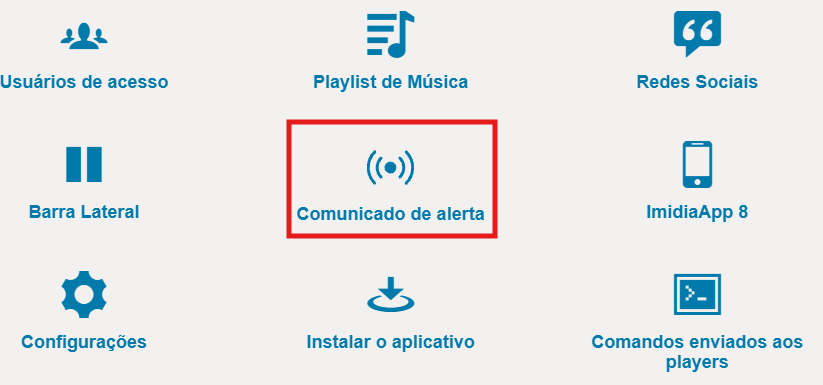
**Passo 1: Acessar o Menu Comunicado de Alerta** Na tela inicial do iMidiaTV, localize o menu de blocos principais e clique na opção **“Comunicado de alerta”** para acessar a interface de gerenciamento.
**Passo 2: Adicionar uma Mídia para o Alerta** No canto superior da tela, clique no botão azul **“+ Adicionar nova mídia”**. O sistema abrirá a biblioteca de mídias da sua conta; selecione o arquivo desejado (pode ser uma imagem, vídeo, dashboard ou página web) e clique em **“Adicionar mídias selecionadas”**.

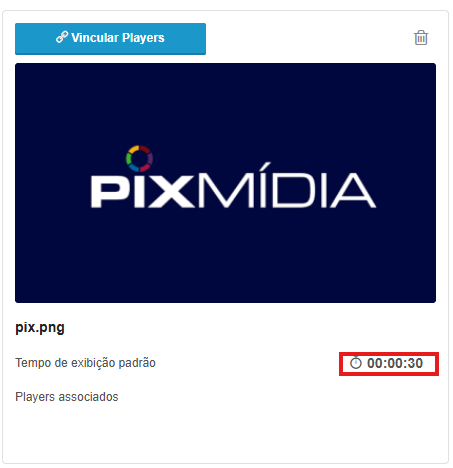
**Passo 3: Configurar o Tempo de Exibição** No card da mídia cadastrada na aba Mídia, vá até o campo **“Tempo de exibição padrão”**, clique no ícone de relógio e defina o tempo exato em minutos e segundos que a mídia deverá ficar na tela (por exemplo, 01:00 para 1 minuto). Clique em **“Aplicar”**.
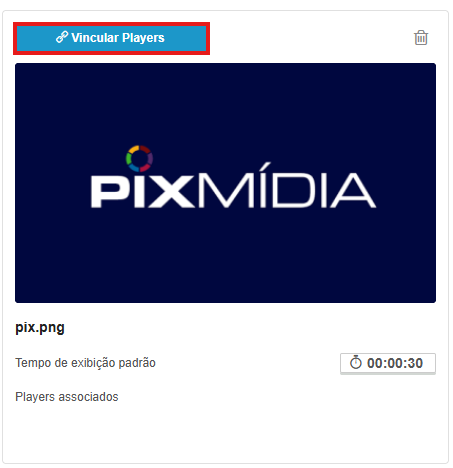
**Passo 4: Vincular os Players de Destino** Ainda no card da mídia, clique no botão **“Vincular players”**. Na janela que se abre, marque as caixas de seleção referentes às TVs em que você deseja veicular o alerta e clique no botão azul **“Vincular players”**.
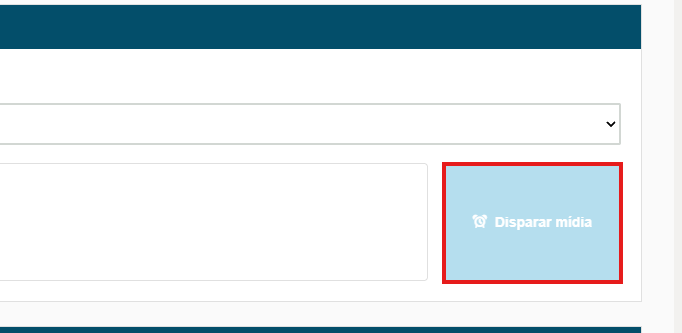
**Passo 5: Realizar o Disparo Manual em Tempo Real** Alterne para a aba **“Painel de Controle”**. No menu de **“Disparo Manual”**, abra o campo de seleção **“Selecione uma mídia”** e escolha a mídia preparada. O sistema listará os players associados (um ícone/pin verde confirmará a sincronização pronta do dispositivo). Clique no botão vermelho **“Disparar mídia”** e confirme no pop-up em **“Confirmar disparo”**.

**Passo 6: Monitorar, Encerrar ou Agendar o Alerta** No painel inferior **“Alertas no ar agora”**, acompanhe em tempo real o cronômetro regressivo da exibição. Se precisar interromper a transmissão do alerta imediatamente antes do tempo previsto acabar, clique no botão vermelho **“Encerrar alerta”**. Para programar disparos futuros, utilize a aba **“Agendamento”** informando a data, horário inicial e duração desejados.
**⚠️ NOTA DE IMPORTÂNCIA:** O recurso de Comunicado de Alerta foi projetado para comunicações instantâneas de alta prioridade, interrompendo imediatamente o que está rodando na TV sem a necessidade de esperar o ciclo normal de atualização da grade de programação (que pode levar até 5 minutos). Assim que o tempo do alerta se encerra ou é cancelado manualmente, a TV retorna de forma automática para a reprodução regular da sua grade.
E você? Gostou do passo a passo? Compartilhe sua experiência conosco por e-mail: [atendimento@pixmidia.com.br](mailto:atendimento@pixmidia.com.br)
Até mais!
- [Introdução](https://lp.pixmidia.com.br/base-de-conhecimento/introdu%C3%A7%C3%A3o?hsLang=pt-br#main-content)
- [Player](https://lp.pixmidia.com.br/base-de-conhecimento/introdu%C3%A7%C3%A3o?hsLang=pt-br#player)
- [Mídia](https://lp.pixmidia.com.br/base-de-conhecimento/introdu%C3%A7%C3%A3o?hsLang=pt-br#m%C3%ADdia)
- [Usuários de acesso](https://lp.pixmidia.com.br/base-de-conhecimento/introdu%C3%A7%C3%A3o?hsLang=pt-br#usu%C3%A1rios-de-acesso)
- [Rede social](https://lp.pixmidia.com.br/base-de-conhecimento/introdu%C3%A7%C3%A3o?hsLang=pt-br#rede-social)
- [Grade de programação](https://lp.pixmidia.com.br/base-de-conhecimento/introdu%C3%A7%C3%A3o?hsLang=pt-br#grade-de-programa%C3%A7%C3%A3o)
- [Imidia RH](https://lp.pixmidia.com.br/base-de-conhecimento/introdu%C3%A7%C3%A3o?hsLang=pt-br#imidia-rh)
- [Barras](https://lp.pixmidia.com.br/base-de-conhecimento/introdu%C3%A7%C3%A3o?hsLang=pt-br#barras)
- [Playlist de música](https://lp.pixmidia.com.br/base-de-conhecimento/introdu%C3%A7%C3%A3o?hsLang=pt-br#playlist-de-m%C3%BAsica)
- [Relatórios](https://lp.pixmidia.com.br/base-de-conhecimento/introdu%C3%A7%C3%A3o?hsLang=pt-br#relat%C3%B3rios)
- [Comunicado de Alerta](https://lp.pixmidia.com.br/base-de-conhecimento/introdu%C3%A7%C3%A3o?hsLang=pt-br#comunicado-de-alerta)
- [Suporte](https://lp.pixmidia.com.br/base-de-conhecimento/suporte?hsLang=pt-br#main-content)
- [Player](https://lp.pixmidia.com.br/base-de-conhecimento/suporte?hsLang=pt-br#player)
- [Mídia](https://lp.pixmidia.com.br/base-de-conhecimento/suporte?hsLang=pt-br#m%C3%ADdia)
- [Perguntas frequentes](https://lp.pixmidia.com.br/base-de-conhecimento/perguntas-frequentes?hsLang=pt-br#main-content)
- [Grade de programação](https://lp.pixmidia.com.br/base-de-conhecimento/perguntas-frequentes?hsLang=pt-br#grade-de-programa%C3%A7%C3%A3o)
- [Player](https://lp.pixmidia.com.br/base-de-conhecimento/perguntas-frequentes?hsLang=pt-br#player)
[](http://pixmidia.com.br)
[mailto:email@email.com](mailto:email@email.com)
Copyright © 2026, Pix Mídia